
客服回覆
常用客服回覆,不必每次重寫
這個問題,你之前就回答過。把有用的內容存成回覆範本,下次直接插入,再補上訂單資訊與客戶需要的下一步。

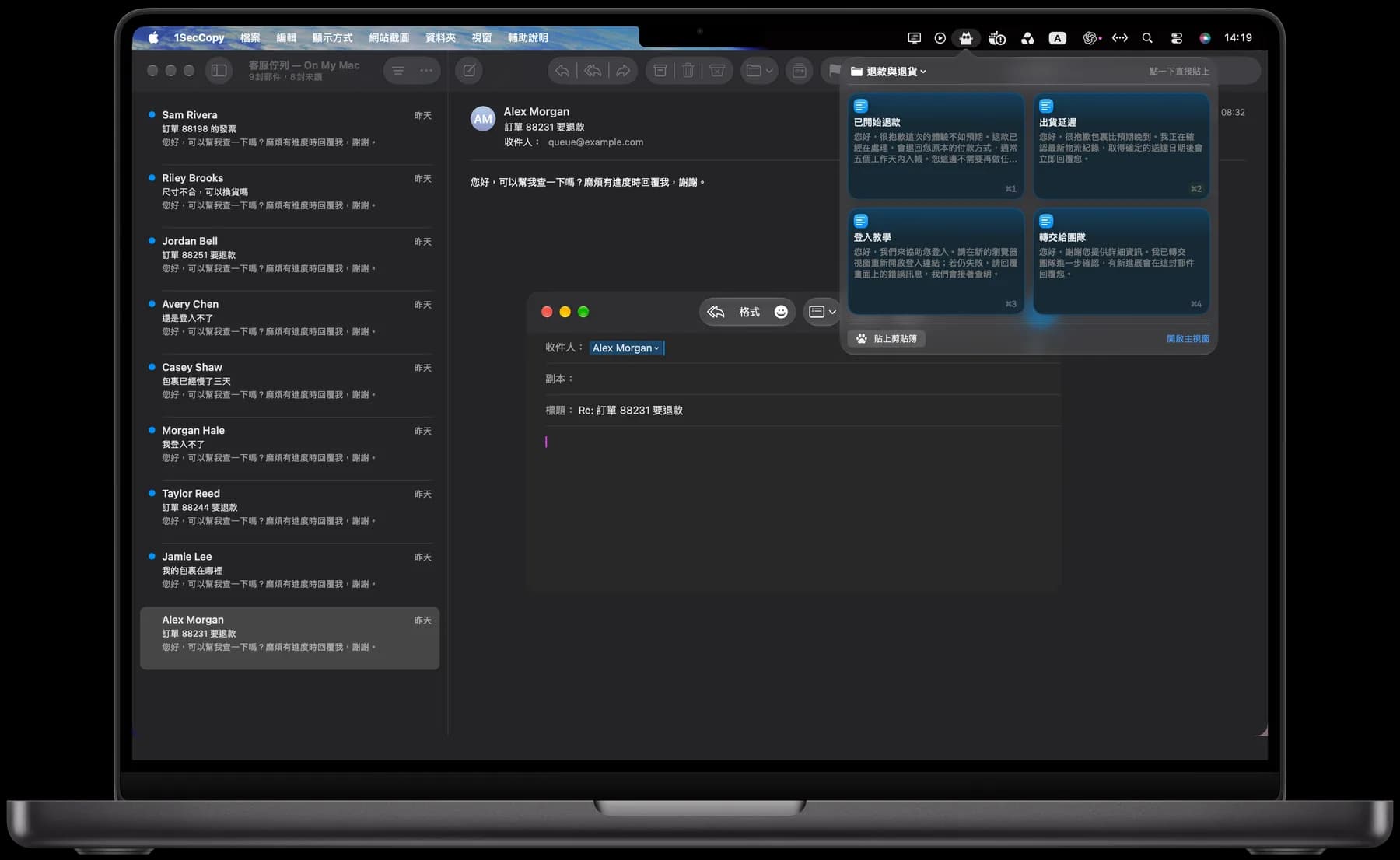
把需要交代的細節,先寫成範本
儲存的回覆能給你一個完整的起點。這是範例文字,送出前請替換括號內容,並確認資訊正確。
簡短回覆
已收到您的退款申請,後續會再通知您。
儲存的回覆範例
已收到訂單[訂單編號]的退款申請。我們會確認處理狀態,並在[日期]前回覆您。若有其他資訊需要補充,請直接回覆這則訊息,並附上訂單編號。
常見問題,先把回覆準備好
以下是問題與回覆範本的搭配示例。先選一個合適的起點,確認訂單資料,再把內容改成這位客戶需要的回答。
客服回覆
- 訂單退款申請
- ⌘1已收到退款申請
- 包裹到哪裡了?
- ⌘2配送進度通知
- 無法登入帳號
- ⌘3登入操作說明
- 照著步驟仍無法登入
- ⌘4進一步協助
選單列
寫回覆時,從選單列取用
在 Mac 打開選單列面板,複製回覆後貼進訊息。面板開啟時,⌘1–⌘9 可選取前九張卡片;開啟自動貼上並授予輔助使用權限後,也能選取即貼上。送出前讀一遍,補上這位客戶的資訊。
卡片庫
依問題類型整理回覆
把退換貨、配送進度與帳號協助分開放。每張卡片取個一看就懂的名稱,忘了放在哪裡時,也能搜尋卡片名稱與內容。
同步
電腦和手機,都能取用常用回覆
Premium 雲端同步讓卡片在你的裝置之間同步。使用 iPhone 或 iPad 回覆時,可以在支援的文字輸入欄位切換到 1SecCopy 鍵盤,插入儲存的文字。
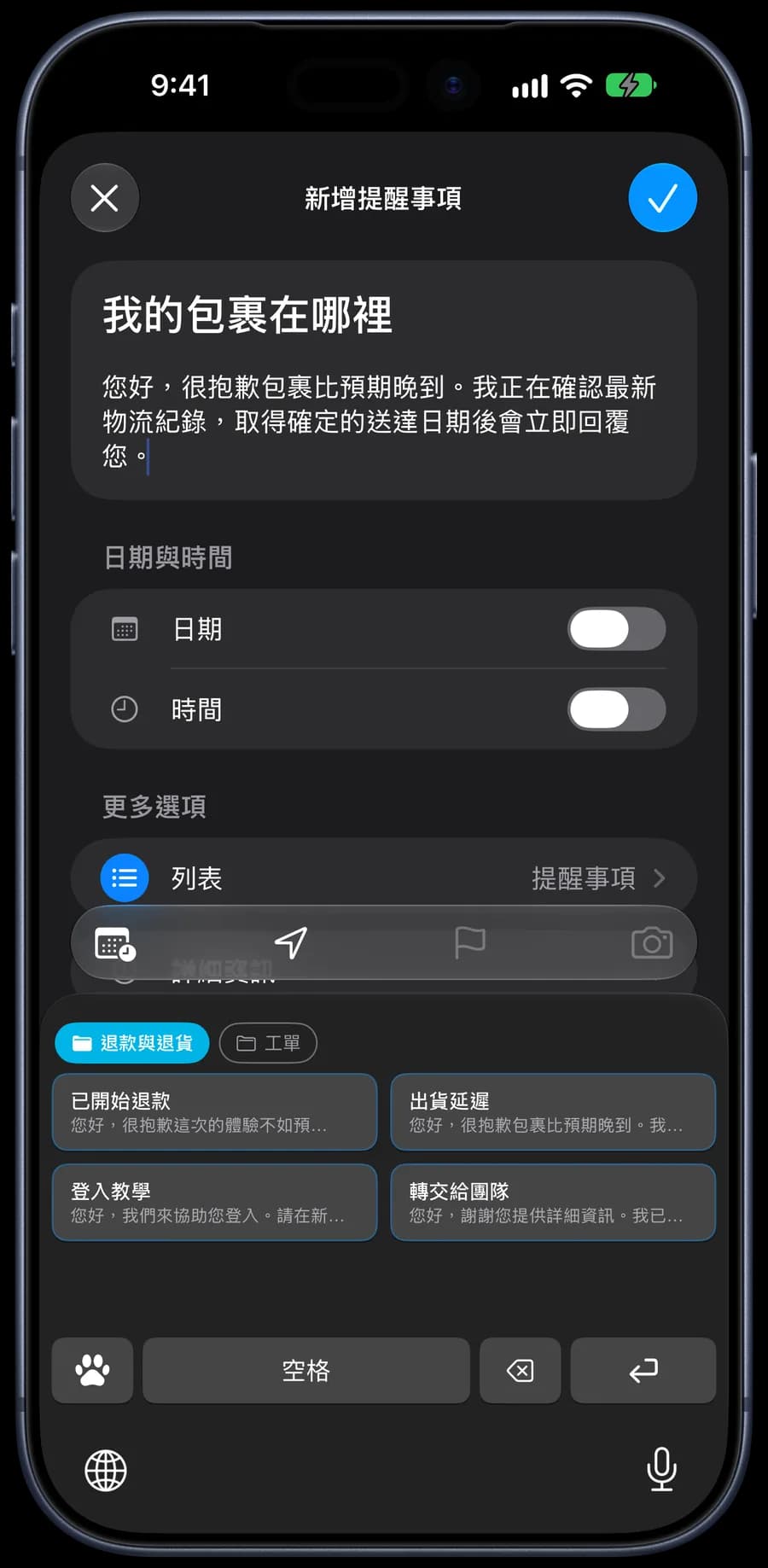

先存幾個你每天都會用的內容
下載 1SecCopy,把常用回覆、提示詞、圖片或文字片段存成卡片。放進一個資料夾,下次需要時就拿來用。