
QA 與測試
測試資料存好,QA 不必重打
超長姓名、開頭有零的編號、特殊 Unicode,不必每輪都重新輸入。把測試值存成卡片,測試表單和寫 Bug 回報時都能取用。

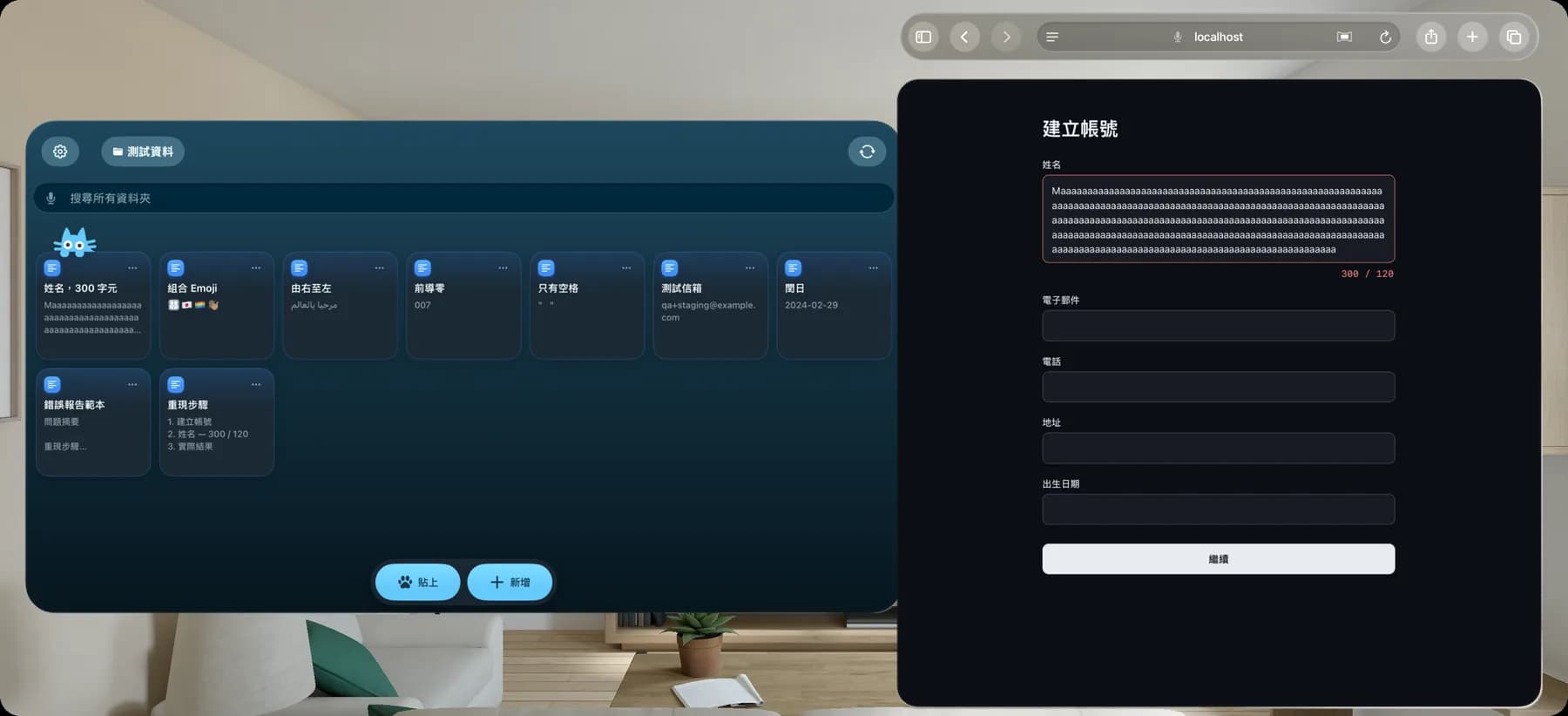
先整理幾個常用的邊界案例
以下是可依專案調整的測試值範例。確認產品應支援的行為,再記錄實際結果。
| 測試值 | 檢查重點 | 面板快捷鍵 |
|---|---|---|
| Maaaaaaaaaaaaaaaaaaaaaaaaaaaaaaaaaaaaaaaaaaaaaaaaaaaaaaaaaaaaaaaaaaaaaaaaaaaaaaaaaaaaaaaaaaaaaaaaaaaaaaaaaaaaaaaaaaaaaaaaaaaaaaaaaaaaaaaaaaaaaaaaaaaaaaaaaaaaaaaaaaaaaaaaaaaaaaaaaaaaaaaaaaaaaaaaaaaaaaaaaaaaaaaaaaaaaaaaaaaaaaaaaaaaaaaaaaaaaaaaaaaaaaaaaaaaaaaaaaaaaaaaaaaaaaaaaaaaaaaaaaaaaaaaaaaaaaaaaaa 測試值範例:一個 M,後面接 299 個 a。 | 300 個 ASCII 字元姓名的長度驗證與版面 | ⌘1 |
| 👨👩👧👦🇹🇼🏳️🌈👋🏽 | Unicode 計數:4 個字素叢集、15 個碼位、25 個 UTF-16 單元 | ⌘2 |
| مرحبا بالعالم | 由右至左的排版、標點與截斷 | ⌘3 |
| 007 | 編號開頭的零是否保留 | ⌘4 |
| " " | 只包含空白的輸入 | ⌘5 |
| [email protected] | 含有加號標籤的有效信箱地址 | ⌘6 |
| 2024-02-29 | 閏日的日期驗證 | ⌘7 |
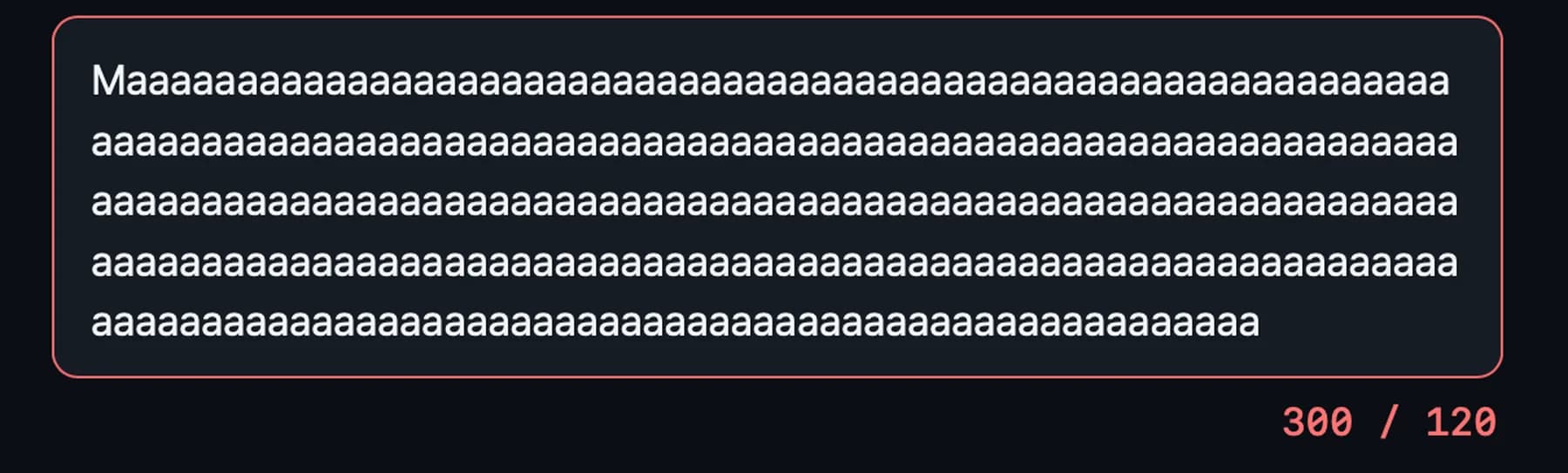
檢查欄位怎麼處理超過上限的內容。也把儲存的輸入值貼進回報,讓下一位測試者使用同一份資料。
回報範本,和測試資料放在一起
把團隊使用的欄位標題存成文字卡片。回報問題時,再補上輸入值、步驟、版本與實際結果。
- 摘要
- 重現步驟
- 預期結果
- 實際結果
- 版本與裝置
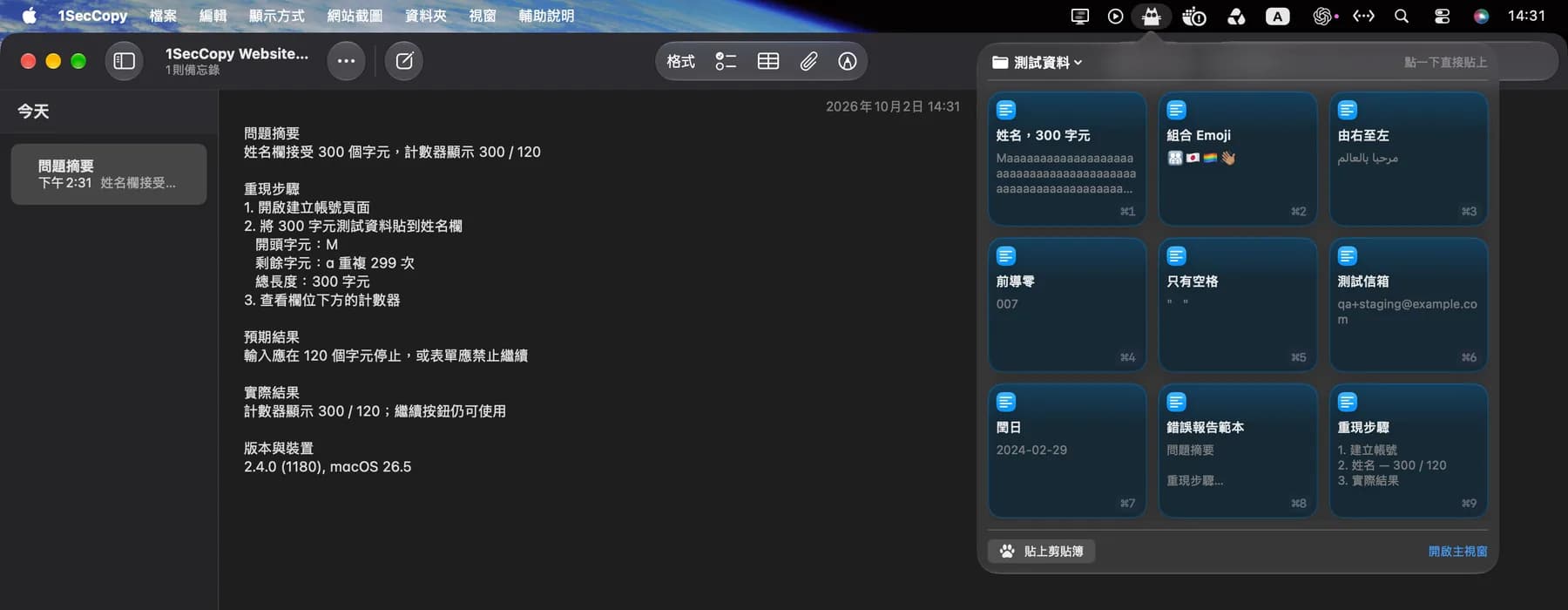
每個專案,準備一個測試資料夾
卡片庫
測試值和回報範本,一起整理
把邊界字串、Unicode 範例、example.com 測試信箱與日期,和回報範本放在一起。用測試目的命名卡片,回歸測試時比較容易找對案例。
選單列
測試時,直接取用輸入值
在 Mac 從選單列面板複製卡片,再貼進測試欄位。面板開啟時,⌘1–⌘9 可選取前九張卡片,也能開啟自動貼上並授予輔助使用權限。在 iPhone 和 iPad 則透過 1SecCopy 鍵盤,將文字插入支援的欄位。
同步
換台裝置,帶著測試資料繼續
Premium 雲端同步讓卡片在裝置之間同步。Mac、iPhone 和 iPad 可以取用整理好的測試值,再分別記錄各裝置的結果。

先存幾個你每天都會用的內容
下載 1SecCopy,把常用回覆、提示詞、圖片或文字片段存成卡片。放進一個資料夾,下次需要時就拿來用。