
고객 응대
자주 쓰는 고객 응대 문구를 저장해 두세요
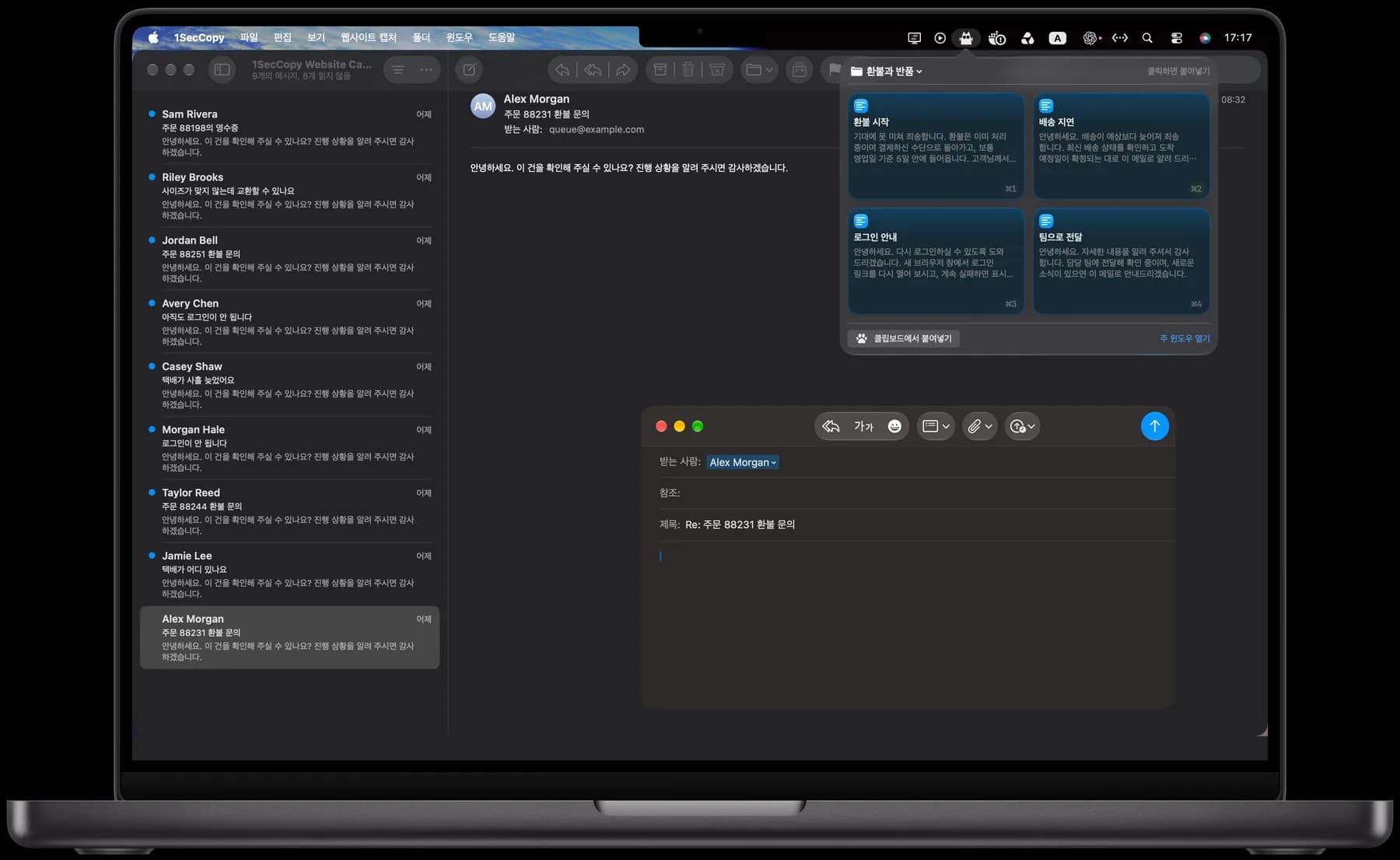
전에 답했던 질문이라면 그때 쓴 설명을 남겨 두세요. 저장한 답변을 불러온 뒤, 주문 정보와 고객에게 필요한 다음 단계를 넣어 보내면 됩니다.

안내할 내용을 템플릿에 담아 두세요
저장된 답변이 있으면 필요한 설명부터 시작할 수 있습니다. 아래는 예시 문구입니다. 괄호 안을 바꾸고 사실을 확인한 뒤 보내세요.
짧은 답변
환불 요청을 접수했습니다. 확인 후 다시 안내해 드리겠습니다.
저장할 답변 예시
주문 [주문 번호]의 환불 요청을 접수했습니다. 처리 상태를 확인하고 [날짜]까지 안내해 드리겠습니다. 추가로 알려 주실 내용이 있다면 주문 번호와 함께 이 메시지에 답장해 주세요.
자주 오는 질문에 쓸 답변을 미리 준비
질문과 저장된 답변을 연결한 예시입니다. 적절한 템플릿을 고른 뒤 주문 정보를 확인하고, 해당 고객에게 맞게 고쳐 보내세요.
고객 응대
- 주문 환불 요청
- ⌘1환불 요청 접수
- 택배가 어디쯤 왔나요?
- ⌘2배송 상황 안내
- 로그인이 안 돼요
- ⌘3로그인 방법
- 안내대로 해도 로그인이 안 돼요
- ⌘4추가 지원
메뉴 막대
답변을 쓰다가 메뉴 막대에서 꺼내기
Mac에서 패널을 열고 답변을 복사해 메시지에 붙여넣으세요. 패널이 열려 있을 때 ⌘1–⌘9로 첫 아홉 카드를 고를 수 있습니다. 자동 붙여넣기를 켜고 손쉬운 사용 권한을 허용하면 선택할 때 붙여넣을 수도 있습니다. 보내기 전에 고객 정보를 더하고 내용을 확인하세요.
라이브러리
문의 종류별로 폴더를 나누세요
반품, 배송 안내, 계정 도움말을 각각의 폴더에 저장하세요. 내용이 바로 떠오르는 이름을 붙이면 찾기 편합니다. 어느 폴더에 넣었는지 잊어도 카드 이름과 본문을 검색할 수 있습니다.
동기화
책상에서도, iPhone에서도 같은 답변을
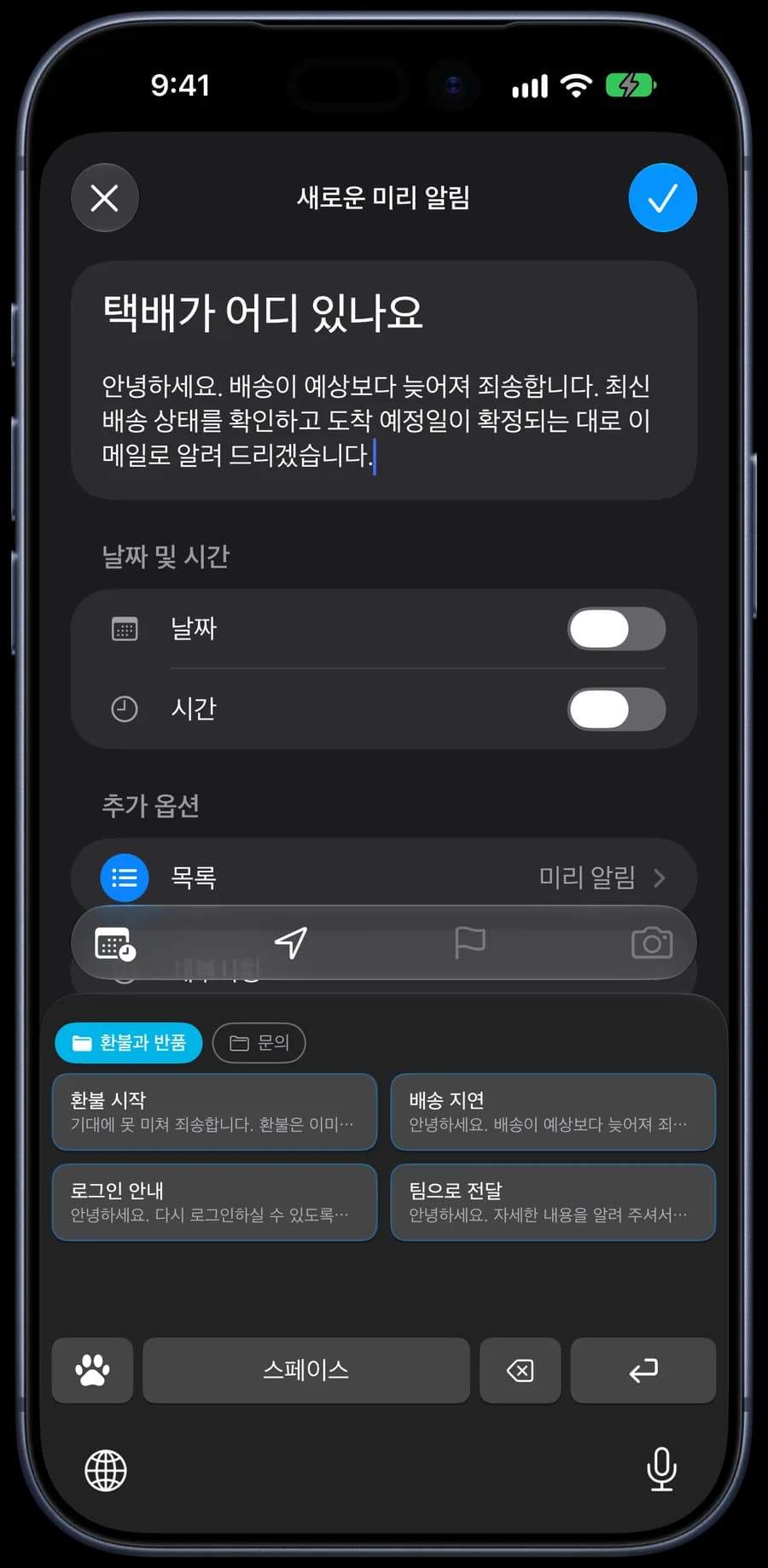
Premium 클라우드 동기화로 카드를 기기 간에 동기화할 수 있습니다. iPhone이나 iPad에서는 지원되는 텍스트 입력란에서 1SecCopy 키보드로 바꿔 저장된 답변을 입력하세요.

매일 쓰는 내용 몇 개부터 저장해 보세요
1SecCopy를 다운로드하고 자주 쓰는 답변, 프롬프트, 이미지, 문구를 카드로 저장하세요. 폴더에 모아 두고 다음 작업에서 하나 꺼내 써 보세요.