
社群內容
貼文和 Hashtag,寫好留著用
這次的公告,已經寫好了。把短版、長版和連結放進同一個活動資料夾,準備下一篇貼文時,就能從合適的草稿開始。

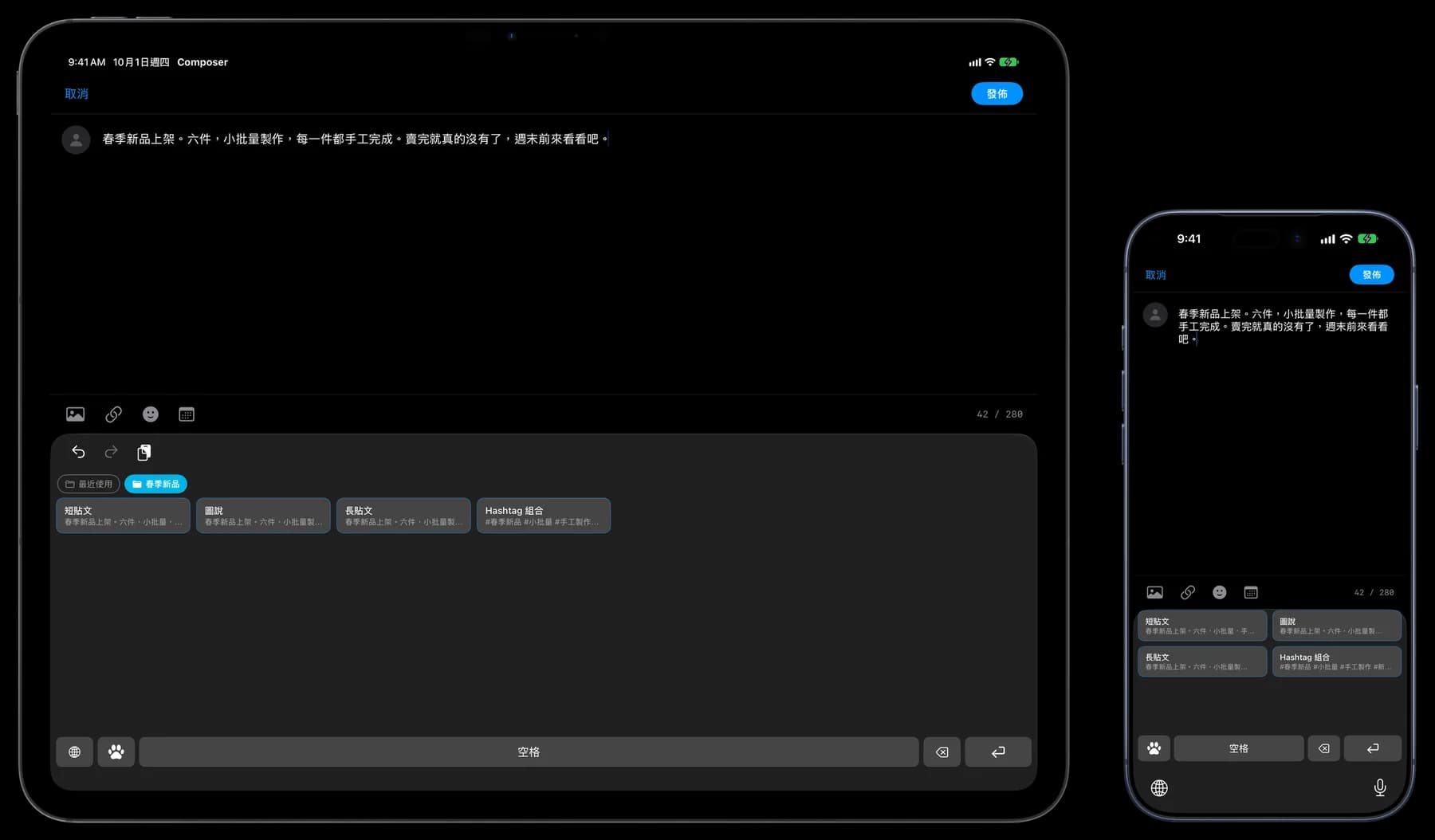
常發布的地方,各留一個合適的版本
這裡以小店的貼文為例。存下你需要的版本,發布前再調整細節,確認平台要求。
一則公告,留三種長度
短版貼文
春季系列上架了:六款手作新品,完整系列在[連結]。
一般貼文
春季系列上架了。六款新品,小量製作、手工完成。到[連結]看看完整系列,你最喜歡哪一款?
長版貼文
這次的春季系列共有六款新品,小量製作、手工完成,每件包裝前都會逐一檢查。完整系列在[連結],想了解尺寸或配送方式,也歡迎留言或私訊詢問。
Hashtag 組合,另外存成一張卡片
#春季新品 #小量製作 #手作 #新品上架 #獨立品牌
搭配這次選用的貼文,再依內容與平台調整標籤。
卡片庫
活動一個資料夾,日常內容再一個
貼文草稿、Hashtag、商品連結與常用回覆分別存成卡片,保留草稿需要的換行。發布前檢查連結,也記得修改已經變動的日期和細節。
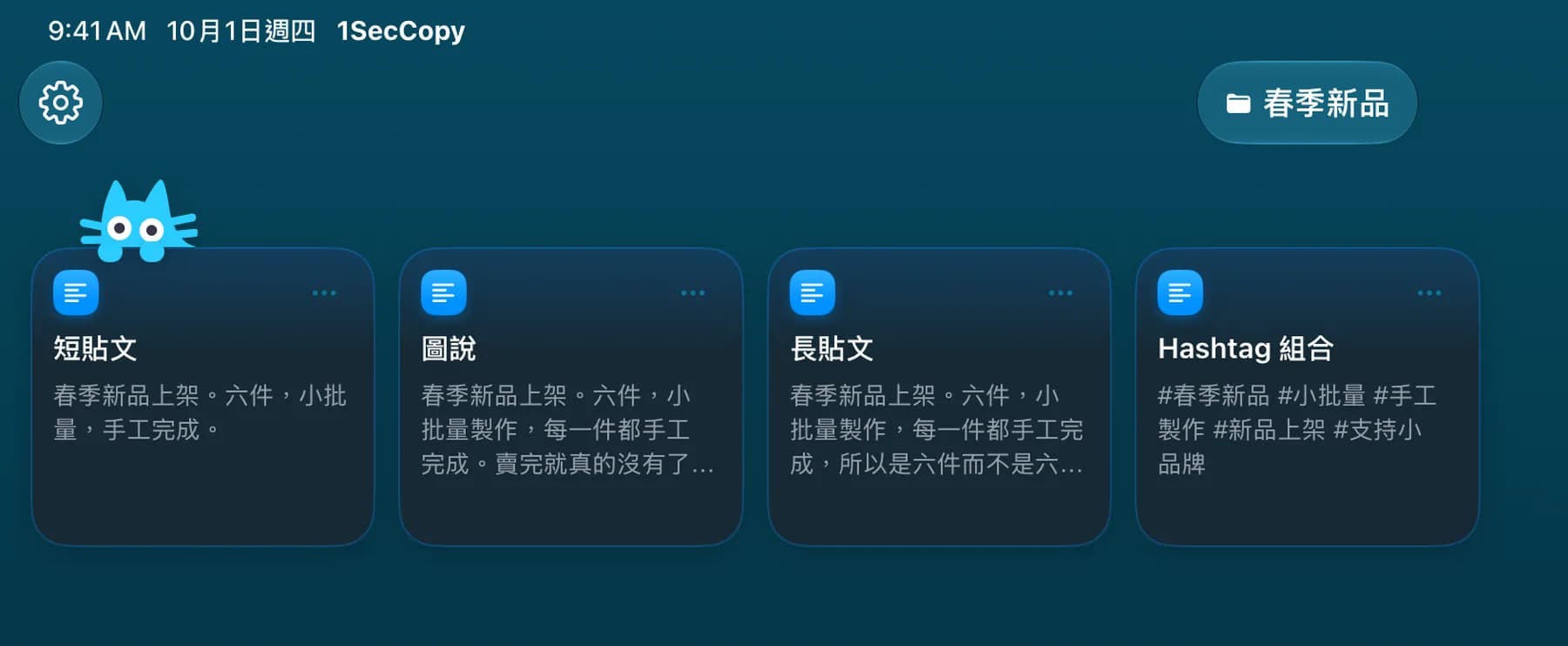
鍵盤
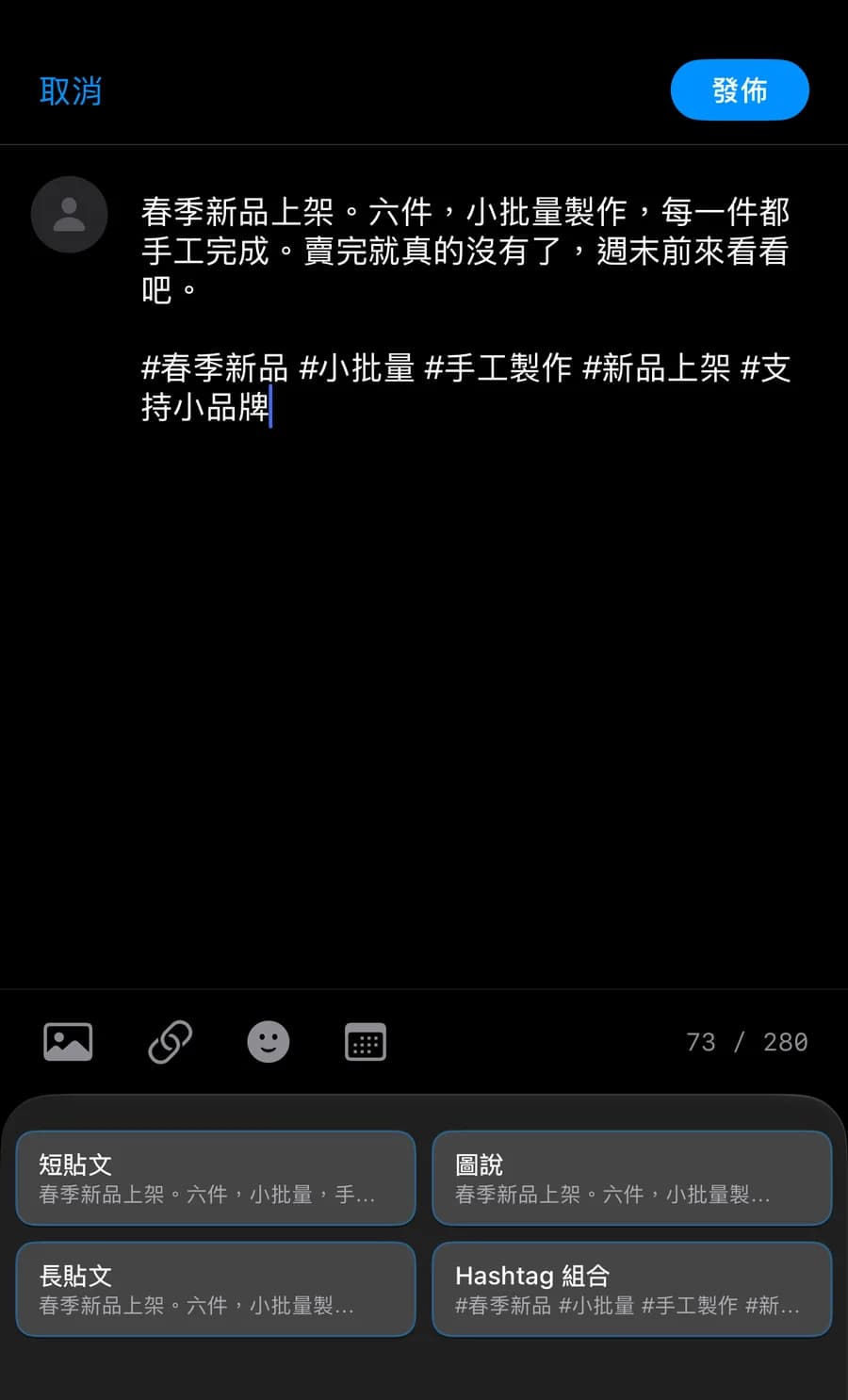
寫貼文時,插入存好的文字
在 iPhone 和 iPad,1SecCopy 鍵盤可以將文字卡片插入支援的輸入欄位。也能從主畫面的 Quick Copy 複製卡片。在 Mac 準備貼文時,則從選單列面板取用。
同步
Mac 改好,手機接著用
Premium 雲端同步讓卡片在裝置之間同步。Mac 上修改文案後,就能在 iPhone 或 iPad 取用更新的卡片,發布前再確認完整貼文。

先存幾個你每天都會用的內容
下載 1SecCopy,把常用回覆、提示詞、圖片或文字片段存成卡片。放進一個資料夾,下次需要時就拿來用。