
梗圖與反應圖
想回那張梗圖時,找得到它
有些圖片,你幾乎每個群組都用得到。把它存成圖片卡片,取個記得住的名稱,再把常用的幾張放進同一個資料夾。

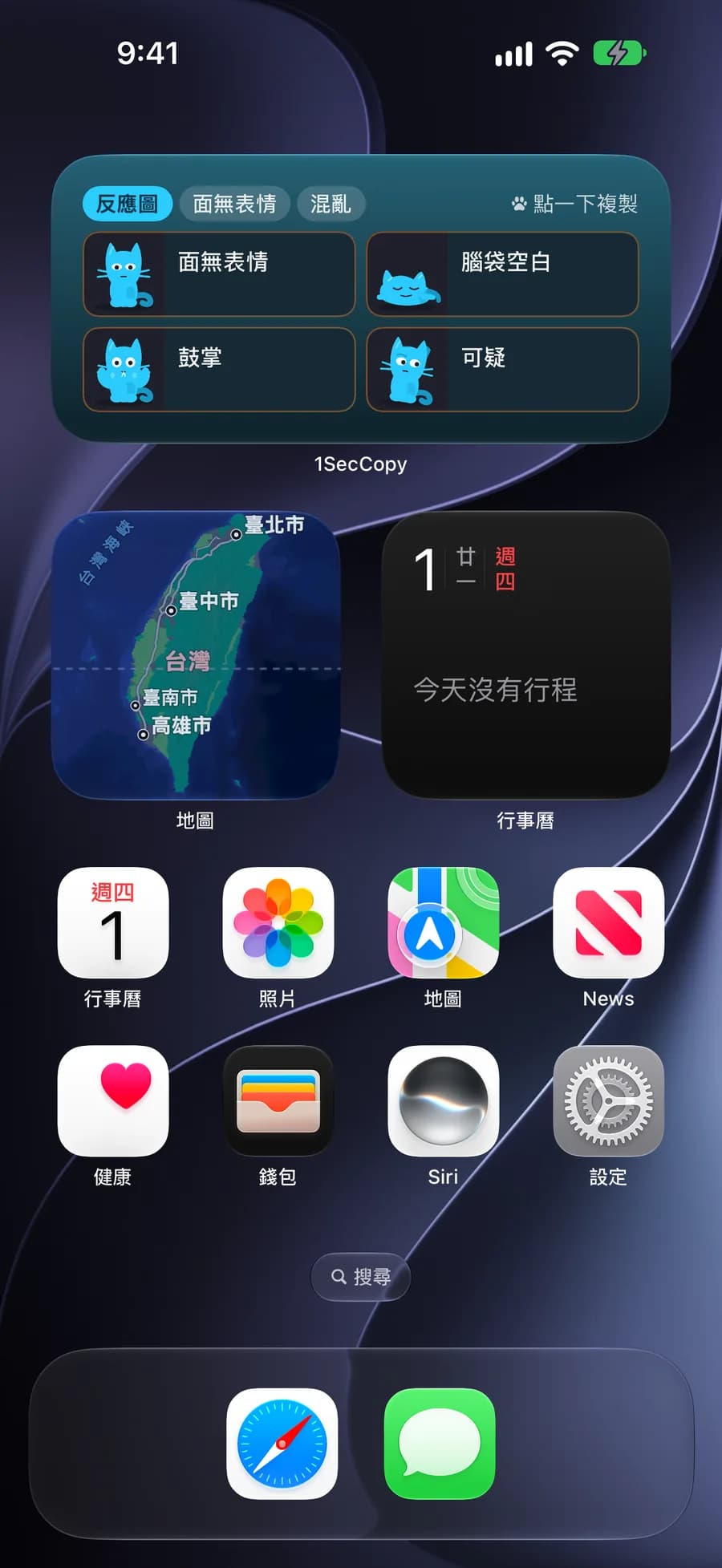
Quick Copy 小工具
把反應圖資料夾放上主畫面
01
挑一張反應圖
打開 Quick Copy 小工具,瀏覽反應圖資料夾。
02
複製圖片
點選一張圖片卡片,將圖片複製到剪貼簿。
03
貼上,再傳送
回到支援圖片貼上的聊天室,貼上圖片後再傳送。
圖片卡片
常用圖片,給它一個位置和名稱
把圖片存成卡片,依心情或聊天對象分類。最常用的移到前面。「鼓掌」這樣的名稱,也比一串檔案編號容易搜尋。
反應圖
- 面無表情
- 再五分鐘
- 腦袋放空
- 鼓掌
- 可疑
- 有點慌
- 完美
- 終於好了

同步
Mac 存下來,iPhone 也能用
在 Mac 瀏覽時找到喜歡的圖片,就直接存下來。Premium 雲端同步讓圖片卡片同步到其他裝置,不必一張張傳給自己。

先存幾個你每天都會用的內容
下載 1SecCopy,把常用回覆、提示詞、圖片或文字片段存成卡片。放進一個資料夾,下次需要時就拿來用。