
カスタマーサポート
サポートの返信テンプレートを手元に
前にも答えたことのある質問なら、そのときの説明を残しておきましょう。保存した返信を使い、注文情報や次の手順をお客様に合わせて補足できます。

伝えるべき内容を、先にテンプレートに
保存した返信があれば、必要な説明から書き始められます。以下は例文です。括弧の内容を置き換え、事実を確認してから送信してください。
短い返信
返金申請を受け付けました。確認後、改めてご連絡します。
保存する返信の例
ご注文[注文番号]の返金申請を受け付けました。処理状況を確認し、[日付]までにご連絡します。追加でお伝えいただくことがあれば、注文番号を添えてこのメッセージにご返信ください。
よくある質問に、使える返信を用意
質問と返信テンプレートの組み合わせ例です。使う返信を選んだら、注文情報を確認し、そのお客様への回答に書き換えてから送りましょう。
サポートの返信
- 注文の返金申請
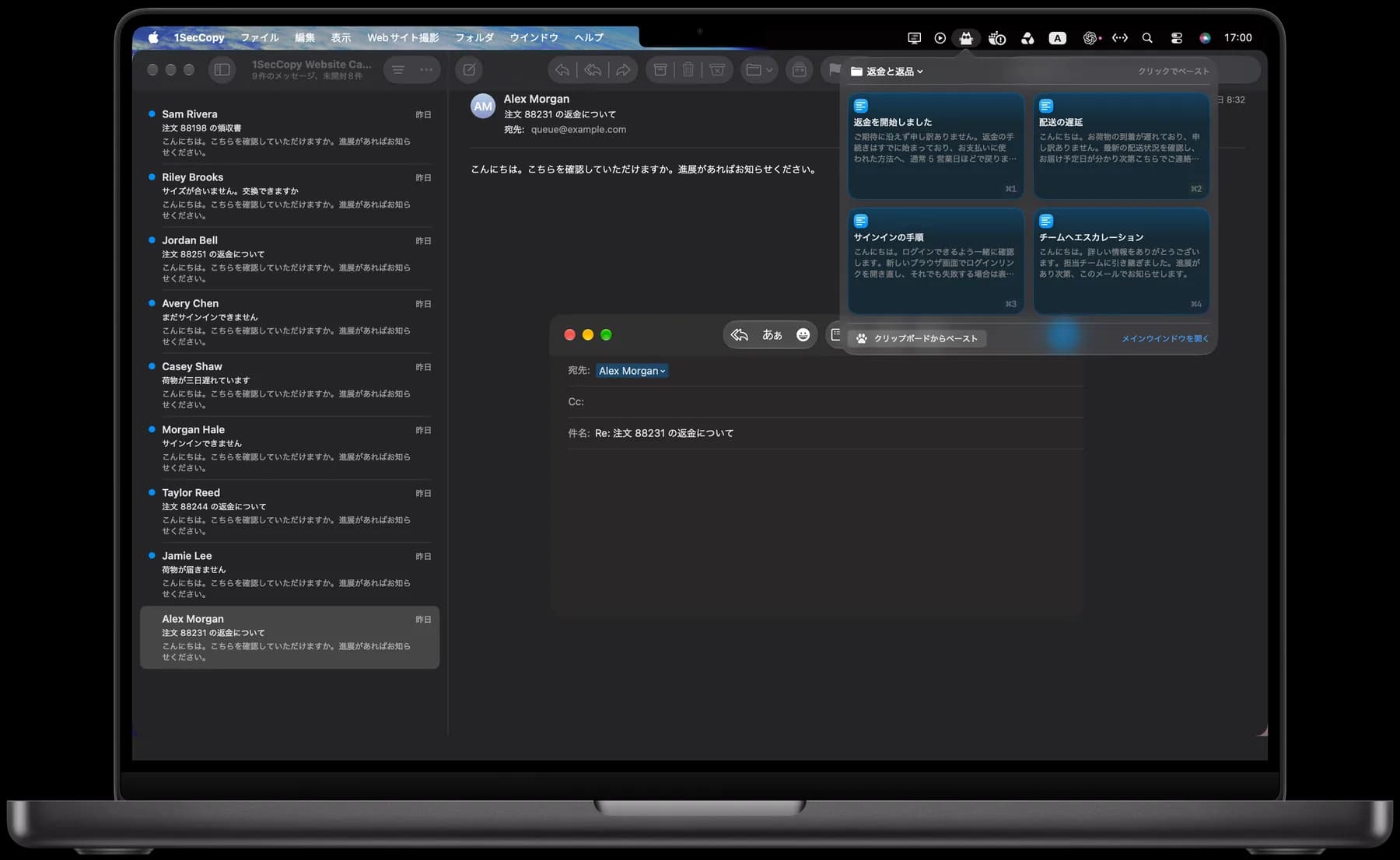
- ⌘1返金申請の受付
- 荷物は今どこにありますか?
- ⌘2配送状況の案内
- ログインできない
- ⌘3ログイン手順
- 案内どおりでもログインできない
- ⌘4追加のサポート
メニューバー
返信を書きながらメニューバーから取り出す
Macでパネルを開き、返信をコピーしてメッセージに貼り付けます。パネルを開いた状態では⌘1〜⌘9で先頭9枚のカードを選択できます。自動貼り付けを有効にし、アクセシビリティを許可すると、選択時に貼り付けられます。送信前にお客様の情報を補いましょう。
ライブラリ
問い合わせの種類でフォルダ分け
返品、配送状況、アカウントの案内を別々のフォルダに。カードには内容がわかる名前を付けましょう。保存場所を忘れたときも、カード名や本文から検索できます。
同期
デスクでも、iPhoneでも同じ返信を使う
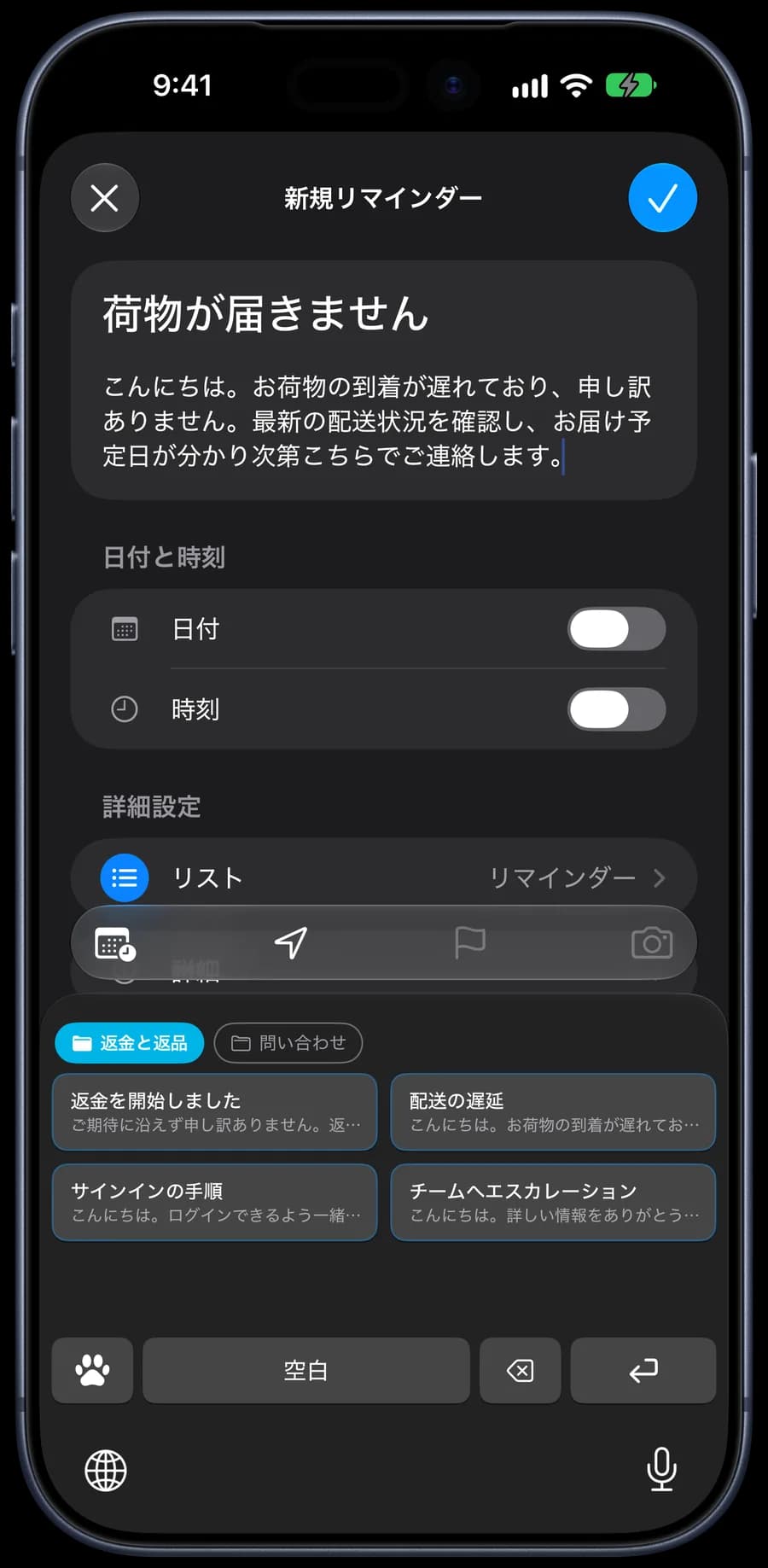
Premiumのクラウド同期で、カードをお使いのデバイス間で同期できます。iPhoneやiPadでは、対応するテキスト入力欄で1SecCopyキーボードに切り替え、保存した返信を入力できます。

まずは、毎日使うものをいくつか保存
1SecCopyをダウンロードして、よく使う返信やプロンプト、画像、定型文をカードに。フォルダにまとめたら、次の作業で使ってみてください。