
客服回复
把写好的客服回复,留着下次用
这个问题,你以前就回答过。把有用的内容存成回复模板,下次直接插入,再补上订单信息和客户需要的下一步。

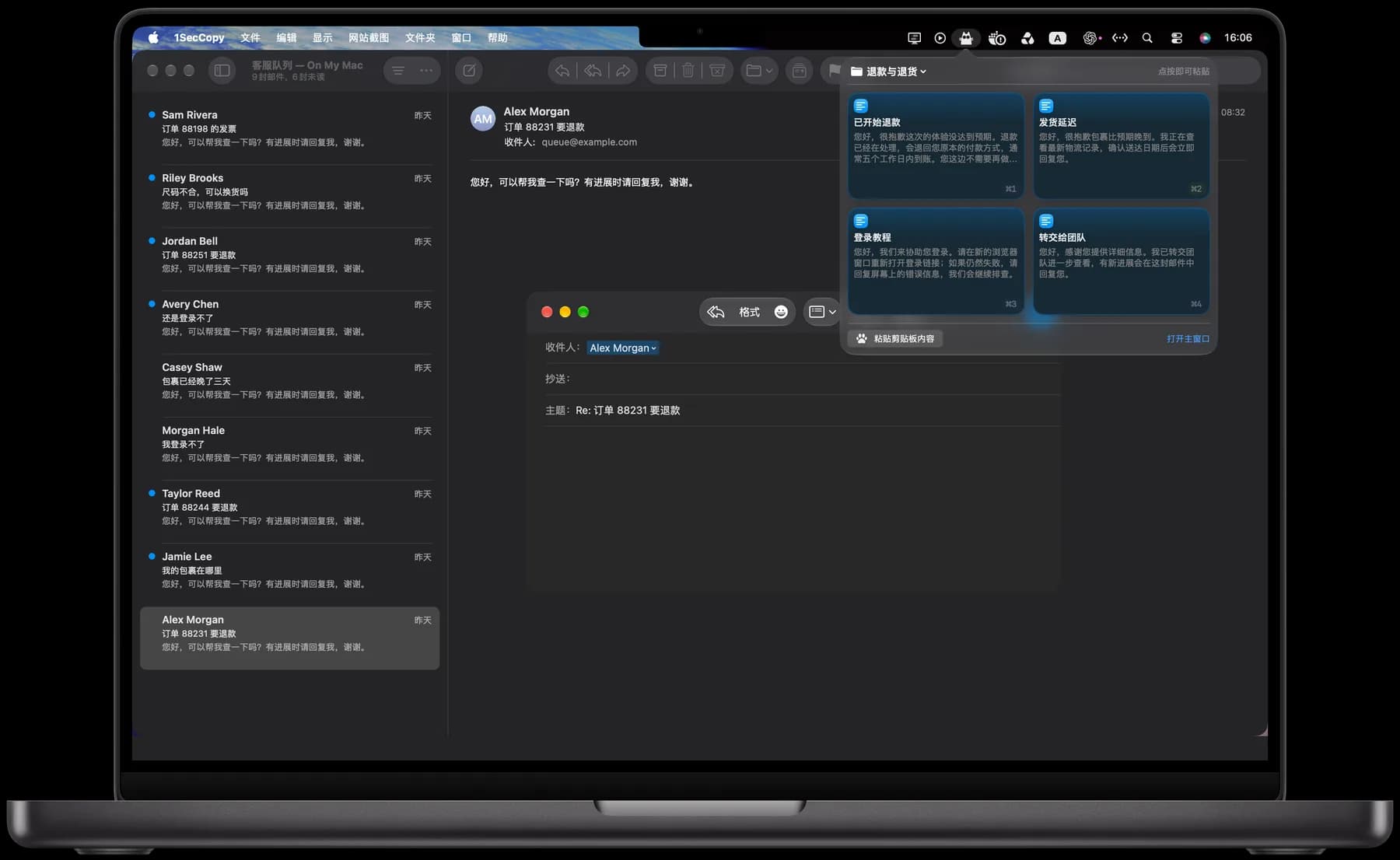
把需要说明的细节,先写成模板
保存的回复能给你一个完整的起点。这是示例文字,发送前请替换括号内容,并确认信息准确。
简短回复
已收到您的退款申请,后续会再通知您。
保存的回复示例
已收到订单[订单编号]的退款申请。我们会核对处理状态,并在[日期]前回复您。如有其他信息需要补充,请直接回复这条消息,并附上订单编号。
几个常用回复,就能应对不少问题
以下是问题与回复模板的搭配示例。先选一个合适的起点,核对订单信息,再改成这位客户需要的回答。
客服回复
- 订单退款申请
- ⌘1已收到退款申请
- 包裹到哪里了?
- ⌘2配送进度通知
- 无法登录账号
- ⌘3登录操作说明
- 按步骤操作仍无法登录
- ⌘4进一步协助
菜单栏
写回复时,从菜单栏取用
在 Mac 打开菜单栏面板,复制回复后粘贴到消息中。面板打开时,⌘1–⌘9 可选择前九张卡片;启用自动粘贴并授予辅助功能权限后,也能选择后直接粘贴。发送前读一遍,补上这位客户的信息。
卡片库
按问题类型整理回复
把退换货、配送进度和账号帮助分开放。每张卡片取个一看就懂的名称,忘记放在哪里时,也能搜索卡片名称和内容。
同步
电脑和手机,都能取用常用回复
Premium 云端同步让卡片在你的设备之间同步。使用 iPhone 或 iPad 回复时,可以在支持的文本输入框切换到 1SecCopy 键盘,插入保存的文字。
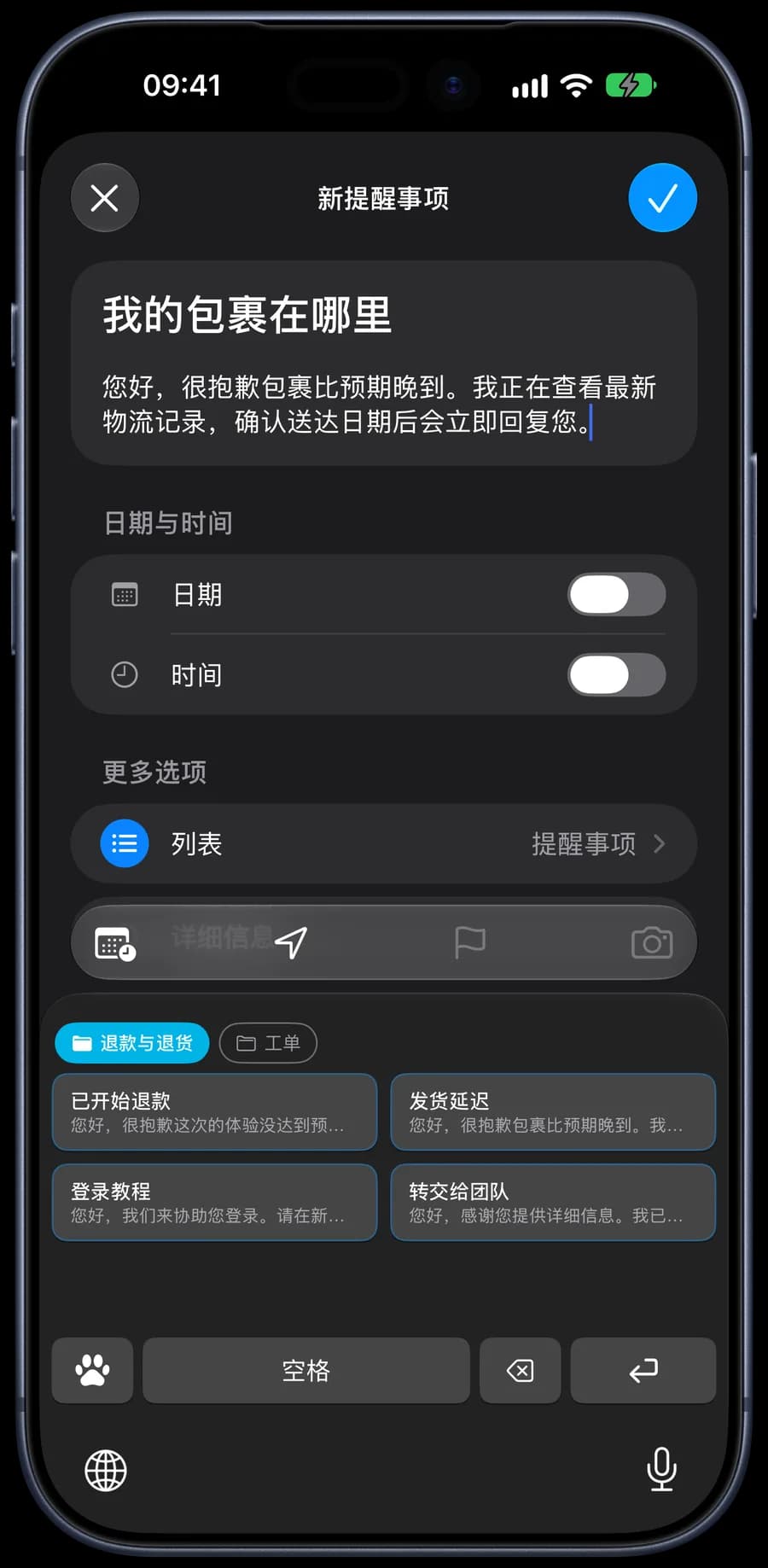

先保存几个你每天都用的内容
下载 1SecCopy,把常用回复、提示词、图片或文字片段存成卡片。放进一个文件夹,下次需要时就拿来用。