
開發者
程式碼和指令,隨時取用
有些指令值得留著,卻沒有常用到會背。取個清楚的名稱,和常用程式碼、審查留言一起存好,下次需要就不用重查。

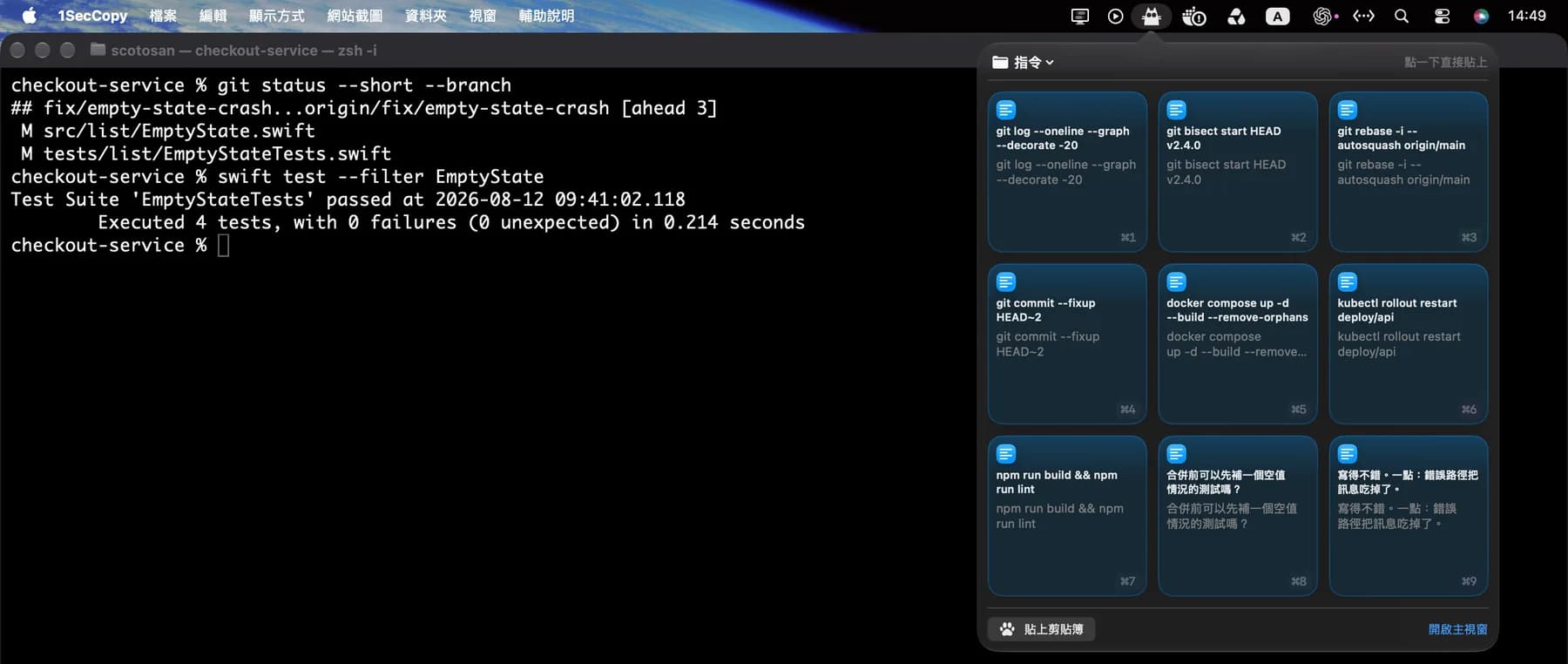
在終端機工作時,打開 Mac 選單列面板。
選單列
打開面板,選一個存好的指令
打開 1SecCopy 面板,複製卡片後貼進終端機或編輯器。面板開啟時,⌘1–⌘9 可選取前九張卡片;開啟自動貼上並授予輔助使用權限後,也能選取即貼上。指令是以文字貼上,執行前請先確認。
⌘3面板開啟時

貼上儲存的指令,確認內容後再執行。
指令和留言,用用途命名
在儲存文字中保留換行、縮排與引號。執行前,先確認指令適合目前的專案。
指令範例
- ⌘1
git log --oneline --graph --decorate -20 - ⌘2
git bisect start HEAD v2.4.0 - ⌘3
git rebase -i --autosquash origin/main - ⌘4
git commit --fixup HEAD~2 - ⌘5
docker compose up -d --build --remove-orphans - ⌘6
kubectl rollout restart deploy/api - ⌘7
npm run build && npm run lint
審查留言範例
- ⌘8
合併前可以補一個空值輸入的測試嗎?
- ⌘9
這裡捕捉到錯誤,但呼叫端收不到。可以把錯誤回傳嗎?
卡片庫
依專案或工作分類
Git 指令、容器指令、起始程式碼和 Commit 命名規則都能存成卡片。名稱寫清楚用途;忘了完整指令時,可以搜尋名稱與內容。
多行程式碼,存成一張卡片
docker compose run --rm api \
  sh -lc 'npm ci \
    && npm run migrate \
    && npm test'
同步
換台裝置,也能取用程式碼片段
Premium 雲端同步讓儲存的卡片在裝置之間同步。在一台 Mac 更新片段,其他裝置也能取用,不必先傳訊息給自己。

先存幾個你每天都會用的內容
下載 1SecCopy,把常用回覆、提示詞、圖片或文字片段存成卡片。放進一個資料夾,下次需要時就拿來用。