
 Mac、iPhone 與 iPad 常用文字管理工具
常用的內容,一秒到手
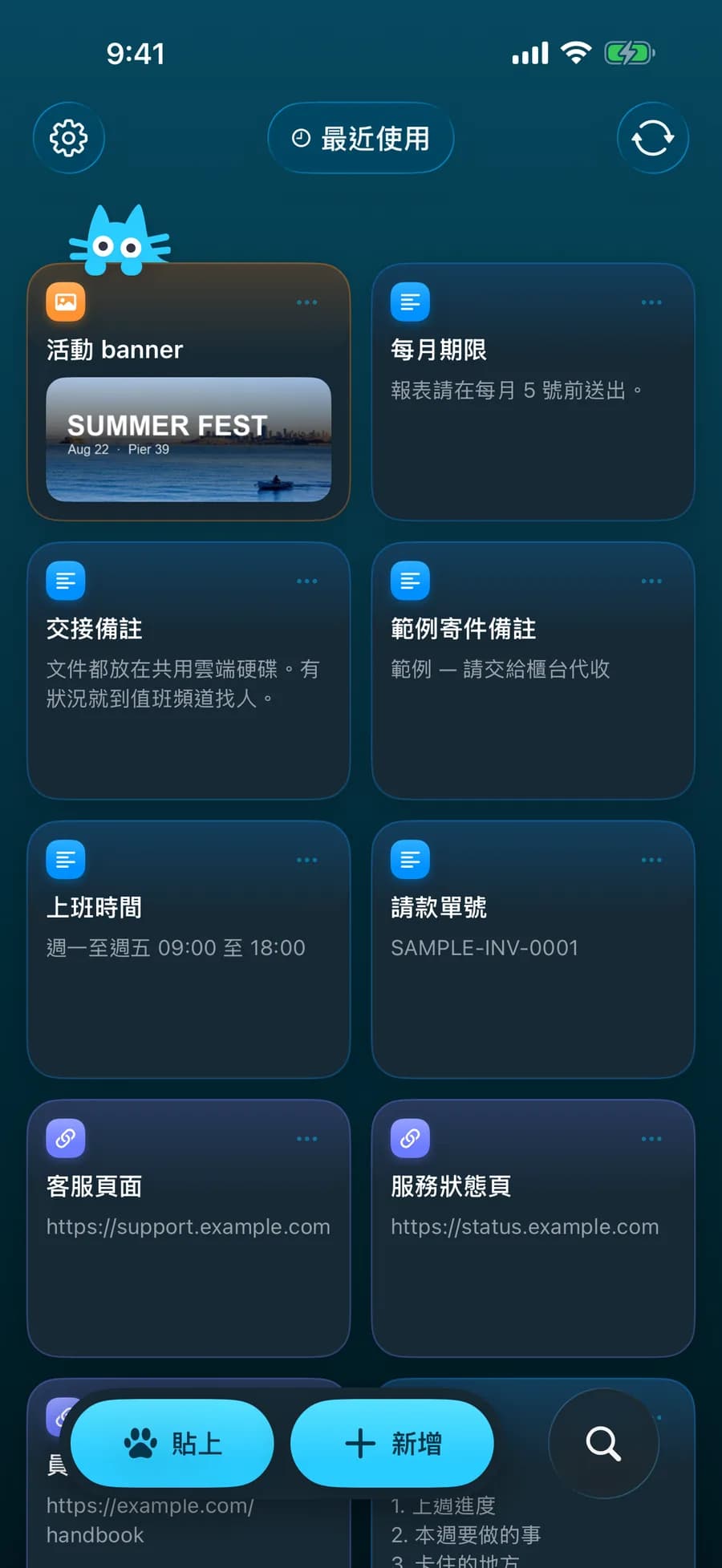
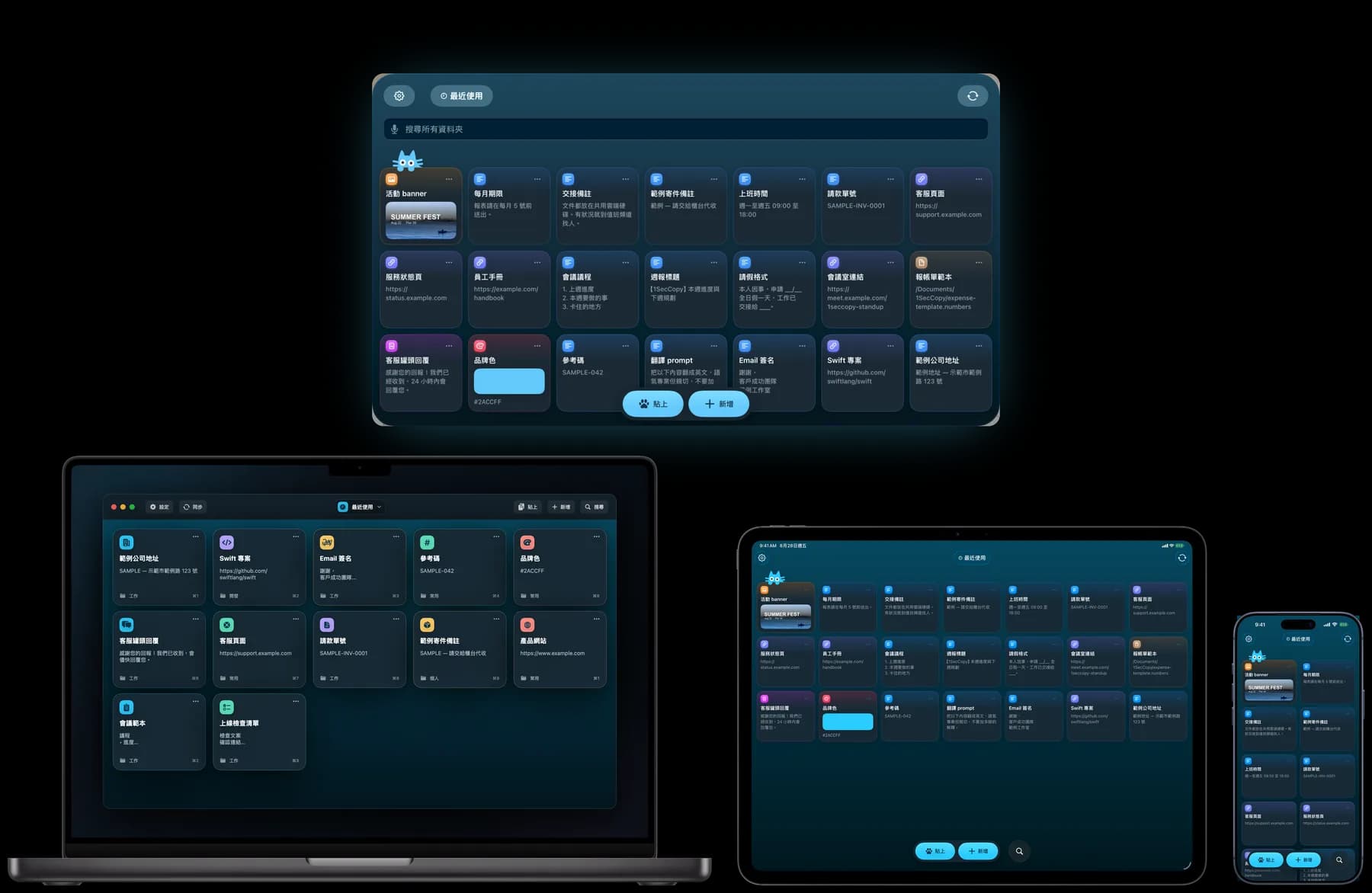
把常用的 AI prompt、地址、回覆、連結、圖片、迷因圖、顏色存成卡片,用資料夾整理。點一下,內容直接進剪貼簿。

現已支援iOSiPadOSmacOSvisionOSAndroidClosed testingWindows即將推出
為你每天都要複製貼上的內容而生
卡片庫
卡片與資料夾,不是雜亂的歷史紀錄
把文字、富文本、連結、圖片、顏色存成卡片:每次都要重打的 AI prompt、你的地址、罐頭回覆、品牌色碼、每週都要傳一次的迷因圖。用資料夾整理、隨你排序,搜尋一次找遍所有資料夾。點一下卡片,內容以原格式進入剪貼簿。
鍵盤
會替你打字的鍵盤
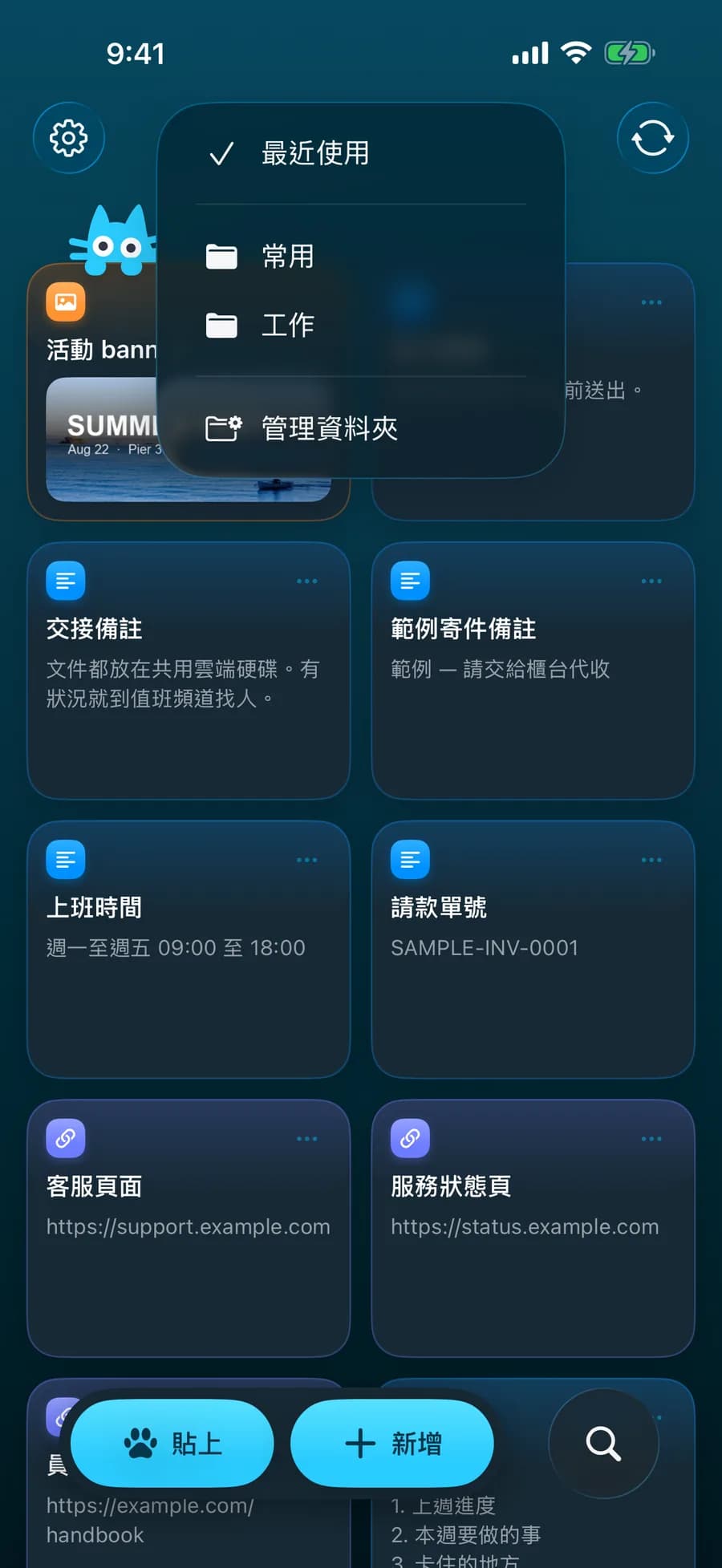
在 iPhone 或 iPad 的任何 app 切換到 1SecCopy 鍵盤,點一下卡片,內容直接插入游標處,不用複製、不用貼上,也不用切換 app。
選單列
在 Mac 上,永遠只差一次點擊
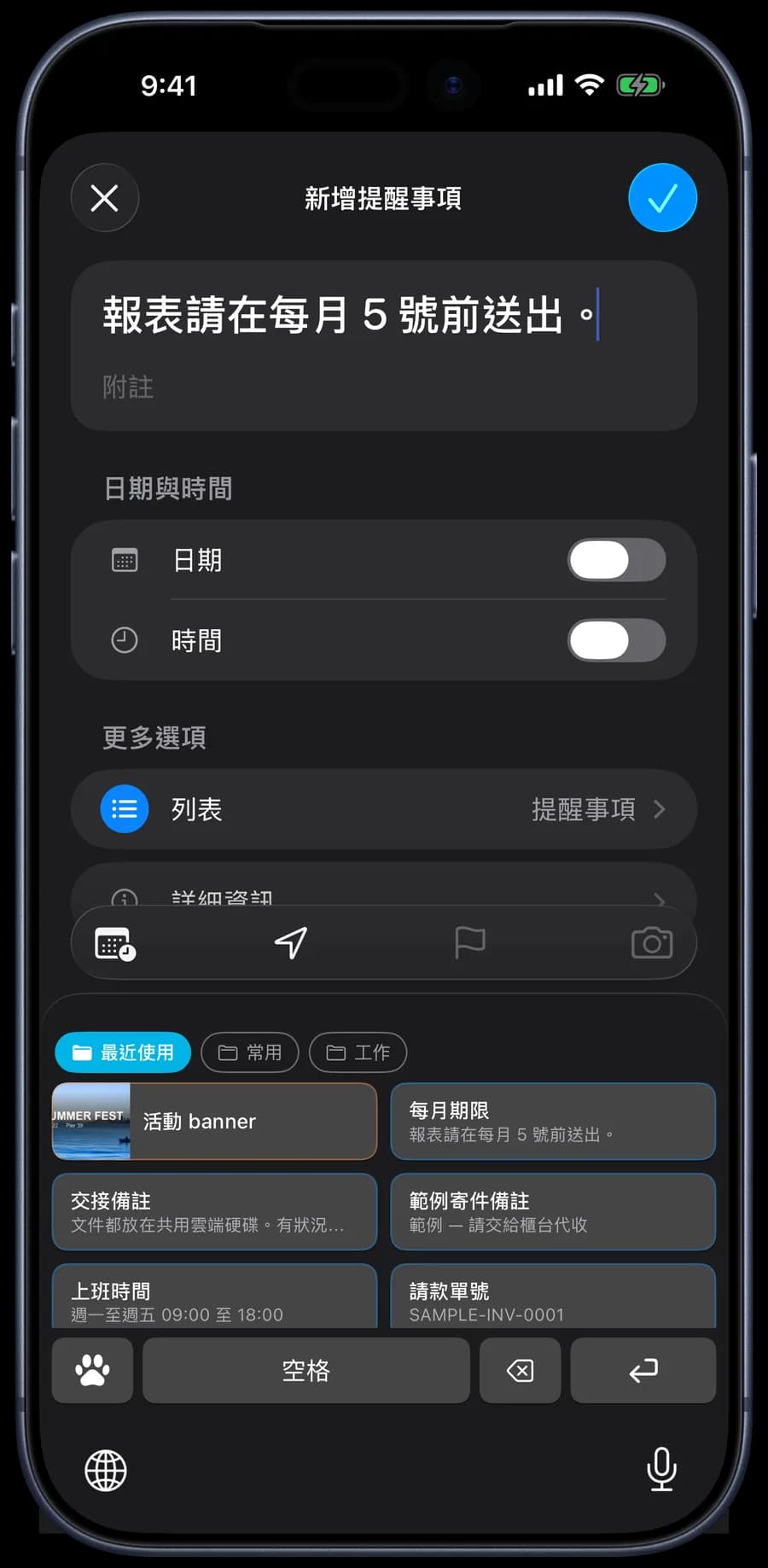
1SecCopy 就待在 Mac 的選單列。點一下圖示,卡片就落在你正在工作的畫面上。點選卡片直接貼進眼前的 app,或按 ⌘1 到 ⌘9,手完全不用離開鍵盤。
同步
這裡複製,到處都貼
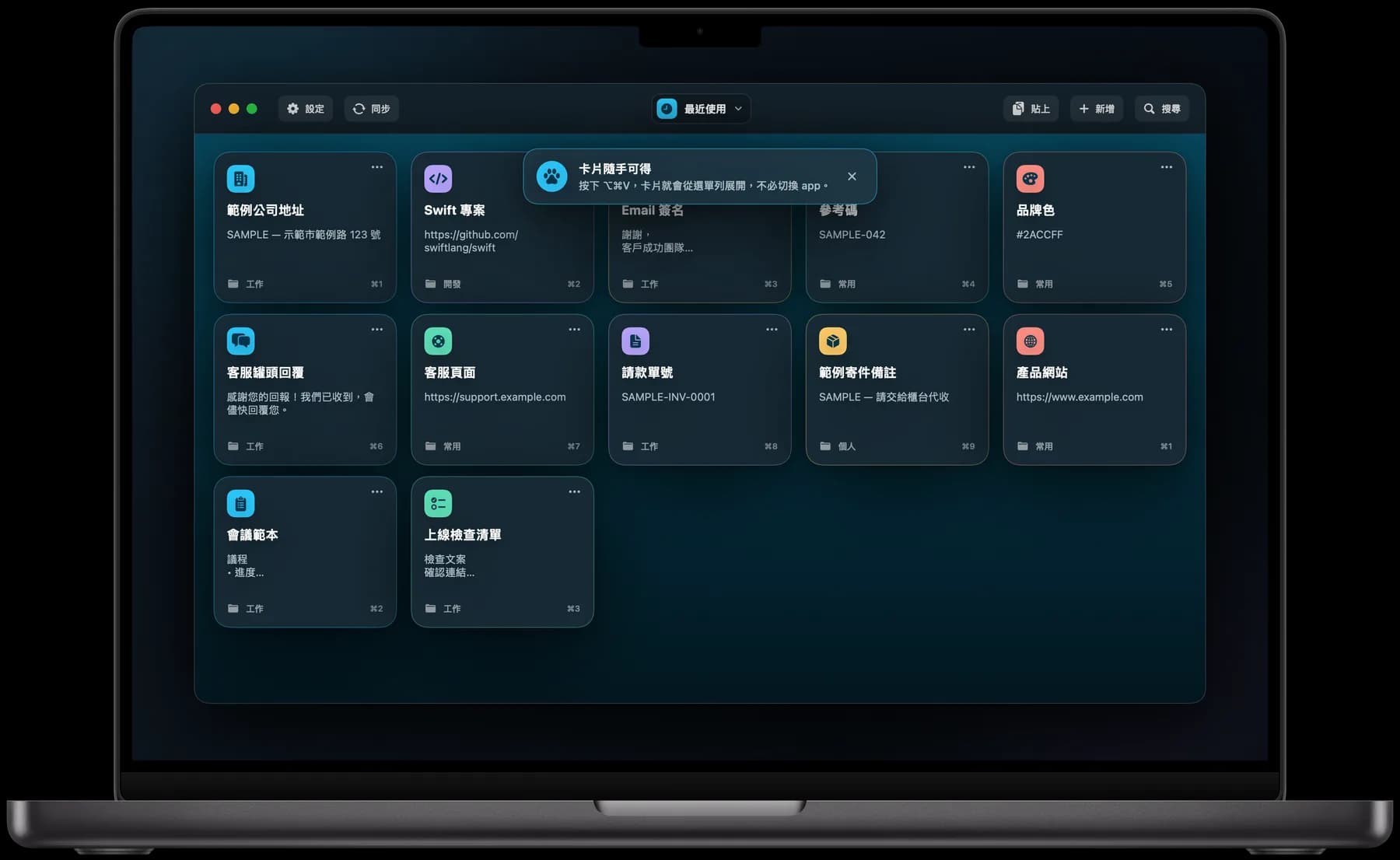
透過 Premium 雲端同步,在你的裝置間取用同一份卡片。在 Mac 新增或更新內容,就能在 iPhone 或 iPad 繼續使用。
哪些內容,你一直在複製貼上?
客服回覆、AI 提示詞、程式碼,或聊天常用的梗圖。看看怎麼用 1SecCopy 把它們整理好,需要時直接取用。

別再重打同樣的內容
下載 1SecCopy,免費開始