
 Mac, iPhone, iPad용 문구 관리 앱
자주 쓰는 문구를 1초 만에.
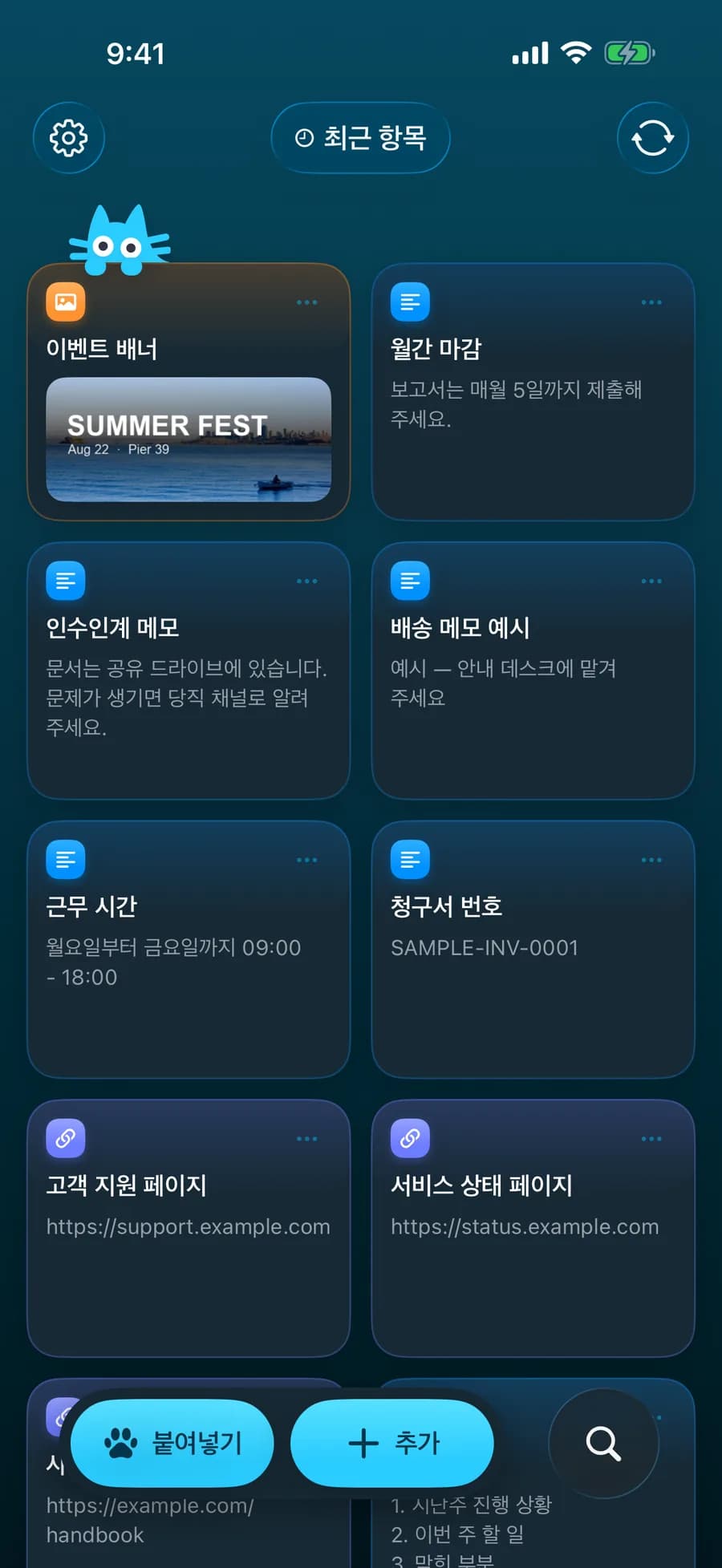
AI 프롬프트, 주소, 자주 쓰는 답장, 링크, 이미지, 밈 이미지, 색상까지 매번 입력하고 복사해 붙여넣는 것들을 카드로 저장하고 폴더로 정리하세요. 한 번 탭하면 바로 클립보드에 담깁니다.

매일 복사하고 붙여넣는 것들을 위해
라이브러리
어수선한 기록이 아니라, 카드와 폴더
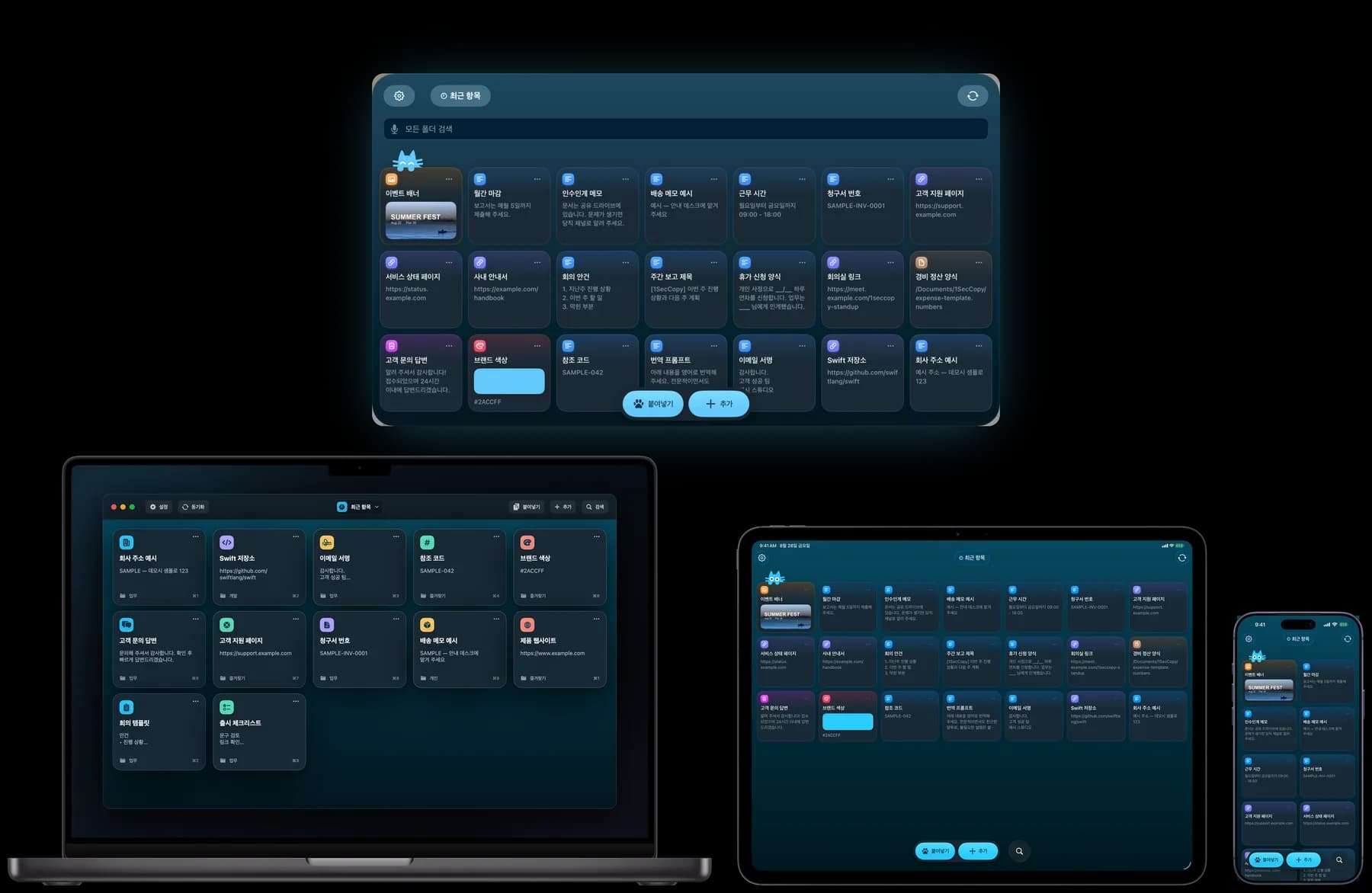
텍스트, 서식 있는 텍스트, 링크, 이미지, 색상을 카드로 저장하세요. 매번 다시 입력하던 AI 프롬프트, 집 주소, 자주 쓰는 답장, 브랜드 색상 코드, 매주 한 번은 보내는 밈 이미지까지. 폴더로 정리하고 원하는 순서로 배치하며, 모든 폴더를 한 번에 검색할 수 있습니다. 카드를 한 번 탭하면 서식 그대로 클립보드에 들어갑니다.
키보드
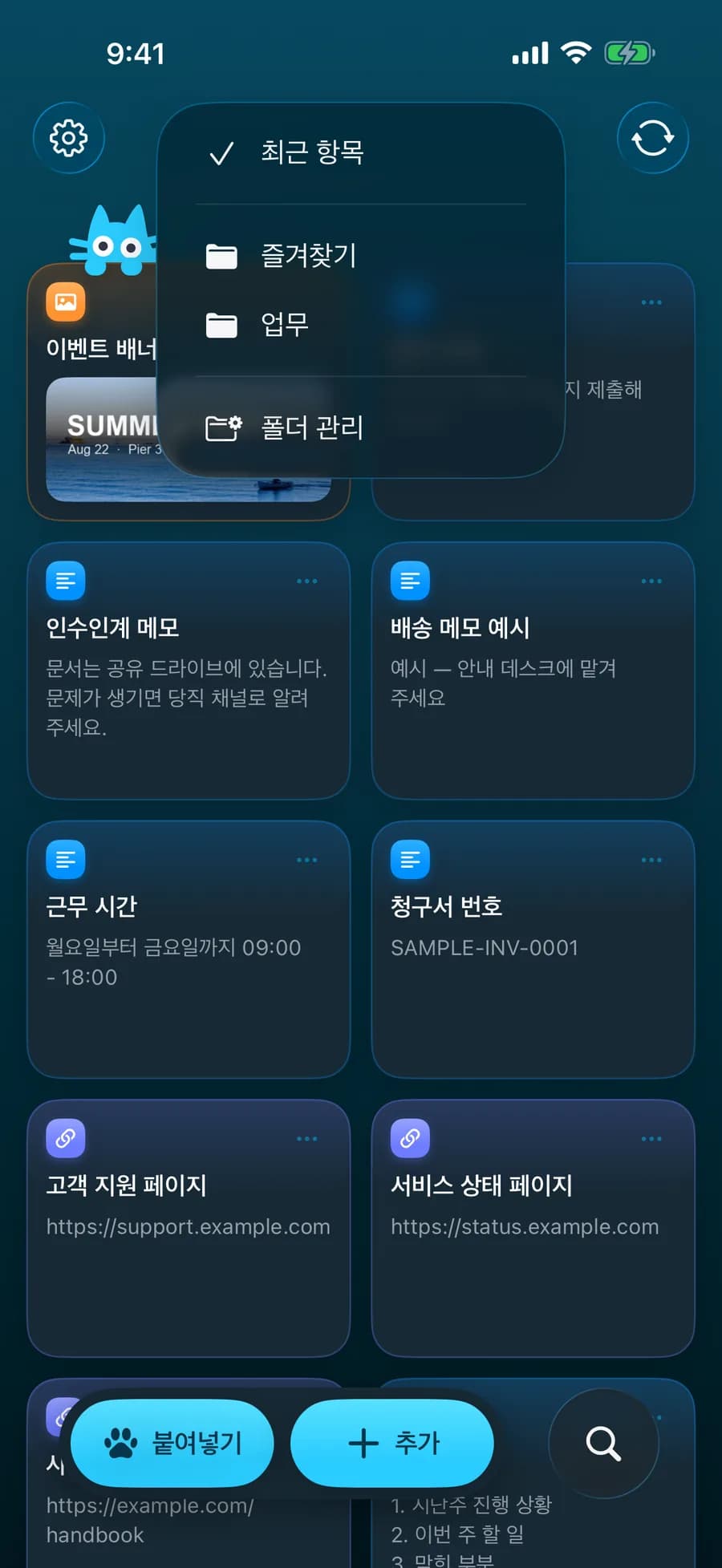
문구를 대신 입력해 주는 키보드
iPhone에서든 iPad에서든 어떤 앱에서나 1SecCopy 키보드로 전환하면 커서 위치에 카드를 바로 입력합니다. 복사도, 붙여넣기도, 앱 전환도 필요 없습니다.
메뉴 막대
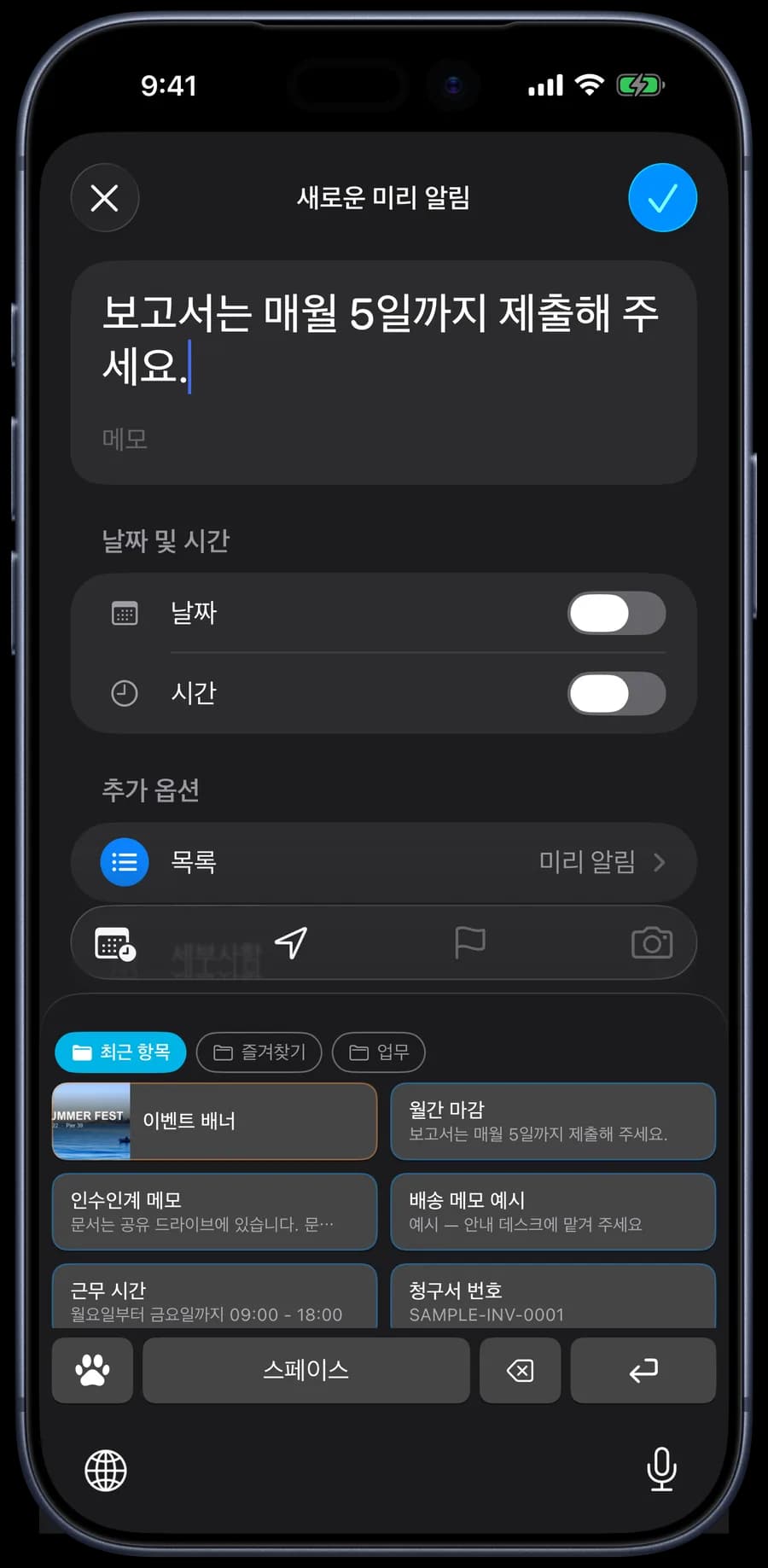
Mac에서는 언제나 클릭 한 번
1SecCopy는 Mac 메뉴 막대에 자리합니다. 아이콘을 클릭하면 작업 중인 화면 위로 카드가 펼쳐집니다. 카드를 클릭하면 앞에 있는 앱에 바로 붙여넣고, ⌘1부터 ⌘9까지 누르면 키보드에서 손을 뗄 일도 없습니다.
동기화
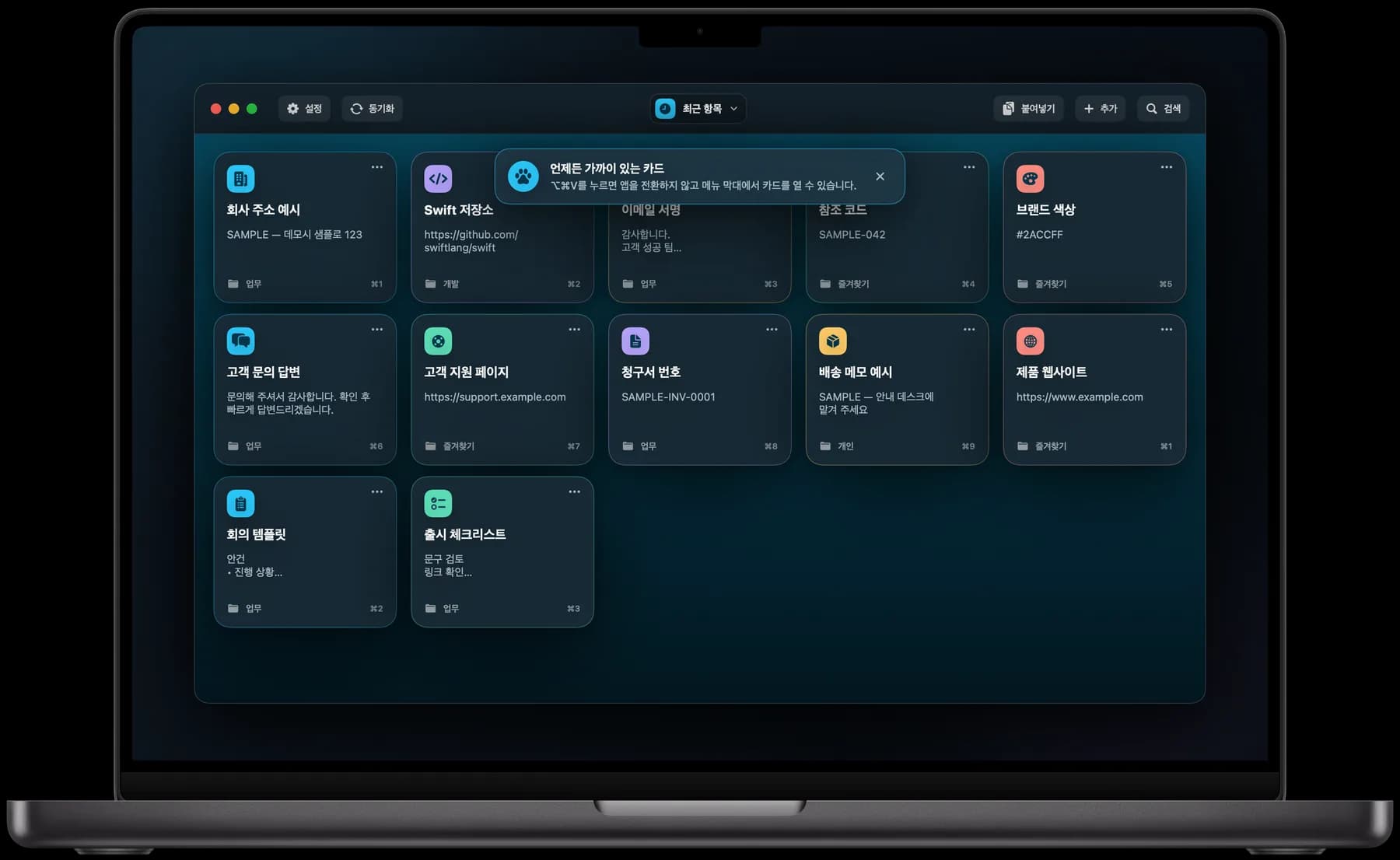
여기서 복사하고, 어디서나 붙여넣기.
Premium 클라우드 동기화로 여러 기기에서 같은 카드를 사용할 수 있어요. Mac에서 저장하거나 수정한 카드를 iPhone이나 iPad에서도 꺼내 쓰세요.
어떤 내용을 자꾸 복사하고 있나요?
고객 응대 문구, AI 프롬프트, 코드 스니펫, 자주 보내는 짤까지. 1SecCopy에 정리해 두고 필요할 때 꺼내 쓰세요.
고객 응대
환불, 배송 조회, 로그인 안내. 자주 쓰는 답변을 저장하고 보내기 전에 고객별 정보를 더하세요.
사용 방법 보기AI 프롬프트
잘 나온 프롬프트를 저장하세요. 예전 대화를 뒤져 다시 찾을 필요가 줄어듭니다.
사용 방법 보기밈과 리액션 짤
자주 보내는 짤을 한곳에 모으세요. 사진 보관함을 매번 뒤질 필요가 줄어듭니다.
사용 방법 보기QA와 테스트
경계값, Unicode 예시, 버그 리포트 템플릿을 다음 테스트에도 쓰세요.
사용 방법 보기개발자
자꾸 찾아보는 터미널 명령어, 코드 스니펫, 리뷰 코멘트를 저장하세요.
사용 방법 보기소셜 미디어
게시물 초안, 해시태그 묶음, 링크, 자주 쓰는 답변을 다음 게시물에 맞춰 정리하세요.
사용 방법 보기
같은 걸 두 번 입력하지 마세요.
1SecCopy를 다운로드하세요. 무료로 시작할 수 있습니다.