
개발자
코드 스니펫과 터미널 명령어를 저장하세요
남겨 둘 만큼 유용하지만 외울 만큼 자주 쓰지는 않는 명령어. 알아보기 쉬운 이름을 붙여, 자주 쓰는 코드와 리뷰 코멘트 옆에 저장하세요.

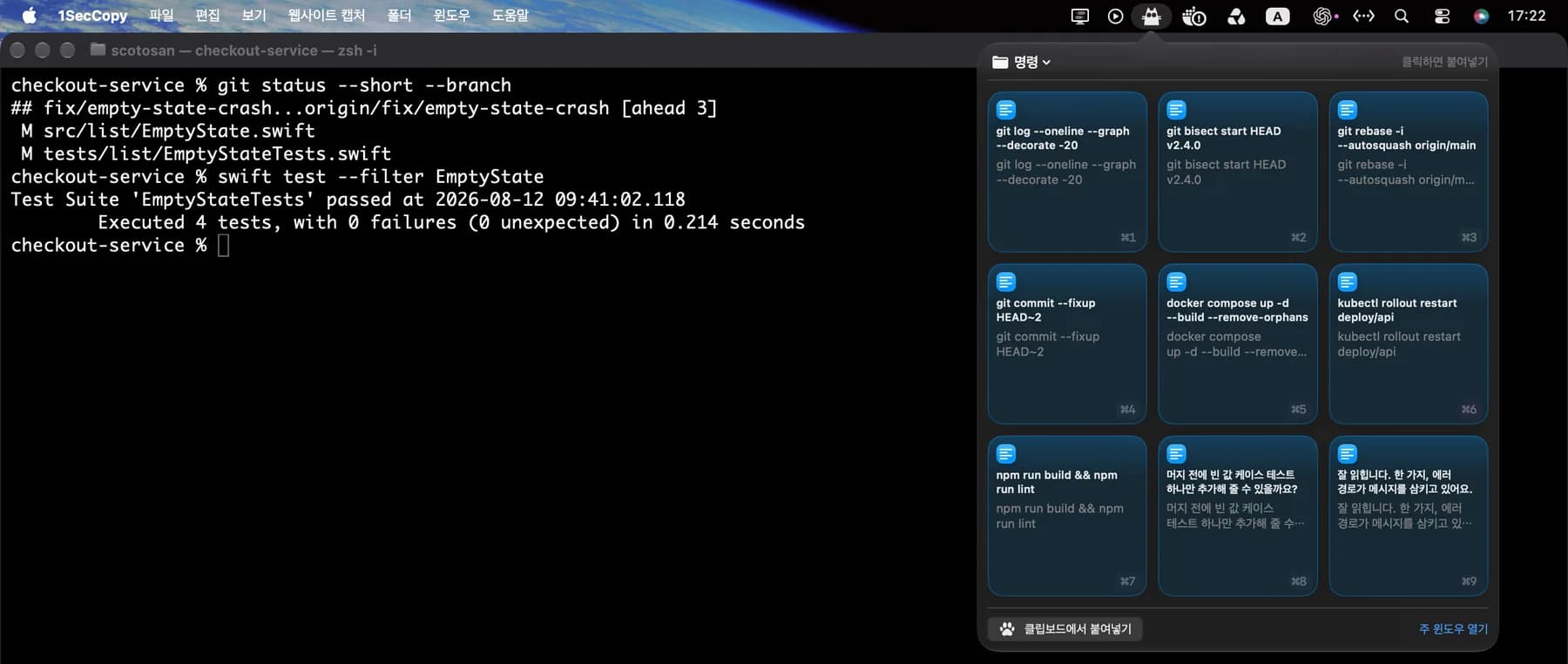
터미널에서 작업하며 Mac 메뉴 막대 패널을 엽니다.
메뉴 막대
패널을 열고 저장된 명령어를 고르세요
1SecCopy 패널에서 카드를 복사해 터미널이나 편집기에 붙여넣으세요. 패널이 열려 있을 때 ⌘1–⌘9도 쓸 수 있습니다. 자동 붙여넣기는 기능을 켜고 손쉬운 사용 권한을 허용해야 합니다. 명령어는 텍스트로 붙여넣으므로 실행하기 전에 확인하세요.
⌘3패널이 열린 상태에서

저장한 명령어를 붙여넣고 확인한 뒤 실행하세요.
용도로 찾는 명령어와 코멘트
저장한 텍스트에 줄바꿈, 들여쓰기, 따옴표를 남길 수 있습니다. 실행하기 전에 현재 프로젝트에 맞는 명령어인지 확인하세요.
명령어 예시
- ⌘1
git log --oneline --graph --decorate -20 - ⌘2
git bisect start HEAD v2.4.0 - ⌘3
git rebase -i --autosquash origin/main - ⌘4
git commit --fixup HEAD~2 - ⌘5
docker compose up -d --build --remove-orphans - ⌘6
kubectl rollout restart deploy/api - ⌘7
npm run build && npm run lint
리뷰 코멘트 예시
- ⌘8
머지 전에 빈 입력을 처리하는 테스트를 추가할 수 있을까요?
- ⌘9
여기서 에러를 잡지만 호출한 쪽에는 전달되지 않네요. 반환하도록 바꿀 수 있을까요?
라이브러리
프로젝트나 작업별로 정리하세요
Git 명령어, 컨테이너 명령어, 기본 코드, 커밋 규칙을 모아 두세요. 언제 쓰는 내용인지 이름에 적으면 됩니다. 정확한 명령어가 기억나지 않아도 이름과 본문을 검색할 수 있습니다.
여러 줄의 코드를 카드 하나로
docker compose run --rm api \
  sh -lc 'npm ci \
    && npm run migrate \
    && npm test'
동기화
다른 기기에서도 스니펫 꺼내기
Premium 클라우드 동기화로 저장한 카드를 기기 간에 동기화할 수 있습니다. 한 Mac에서 스니펫을 고친 뒤 다른 기기에서도 꺼내 쓰세요. 자신에게 메시지로 옮겨 두는 수고가 줄어듭니다.

매일 쓰는 내용 몇 개부터 저장해 보세요
1SecCopy를 다운로드하고 자주 쓰는 답변, 프롬프트, 이미지, 문구를 카드로 저장하세요. 폴더에 모아 두고 다음 작업에서 하나 꺼내 써 보세요.