
QA와 테스트
QA 테스트 데이터, 다음에도 꺼내 쓰세요
긴 이름, 0으로 시작하는 번호, 특이한 Unicode. 테스트마다 새로 입력하지 않도록 값들을 카드로 저장하세요. 폼을 확인할 때도, 버그 리포트를 쓸 때도 꺼내 쓸 수 있습니다.

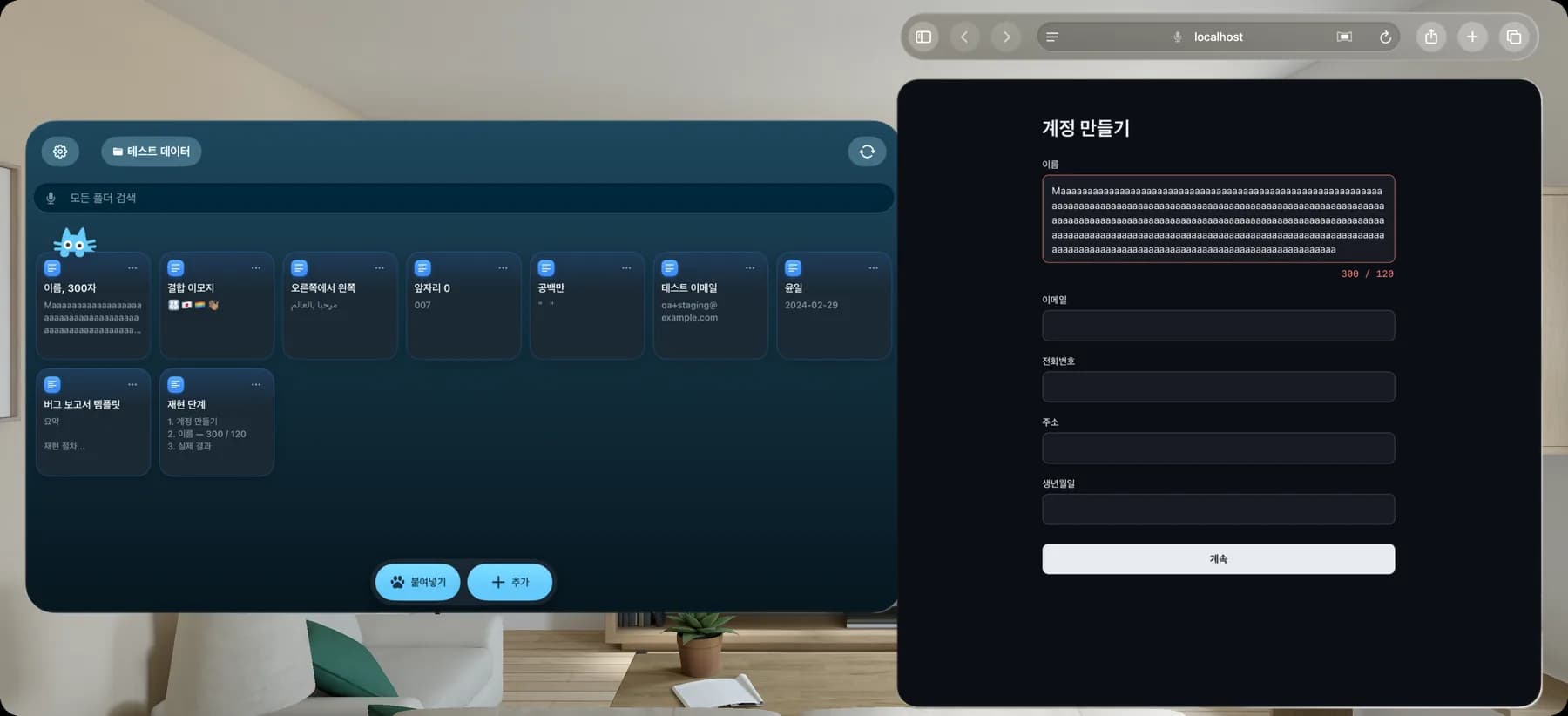
자주 쓰는 경계값을 폴더 하나에
프로젝트에 맞게 바꿔 쓸 수 있는 테스트 값 예시입니다. 앱이 지원해야 하는 동작을 확인하고 결과를 기록하세요.
| 테스트 값 | 확인할 내용 | 패널 단축키 |
|---|---|---|
| Maaaaaaaaaaaaaaaaaaaaaaaaaaaaaaaaaaaaaaaaaaaaaaaaaaaaaaaaaaaaaaaaaaaaaaaaaaaaaaaaaaaaaaaaaaaaaaaaaaaaaaaaaaaaaaaaaaaaaaaaaaaaaaaaaaaaaaaaaaaaaaaaaaaaaaaaaaaaaaaaaaaaaaaaaaaaaaaaaaaaaaaaaaaaaaaaaaaaaaaaaaaaaaaaaaaaaaaaaaaaaaaaaaaaaaaaaaaaaaaaaaaaaaaaaaaaaaaaaaaaaaaaaaaaaaaaaaaaaaaaaaaaaaaaaaaaaaaaaaa 테스트 값 예시: M 뒤에 a 299개를 붙인 문자열. | ASCII 문자 300개 이름의 길이 검증과 화면 배치 | ⌘1 |
| 👨👩👧👦🇹🇼🏳️🌈👋🏽 | Unicode 길이 계산: 문자소 클러스터 4개, 코드 포인트 15개, UTF-16 코드 단위 25개 | ⌘2 |
| مرحبا بالعالم | 오른쪽에서 왼쪽으로 쓰는 글의 정렬, 문장부호, 잘림 | ⌘3 |
| 007 | 식별 번호 앞의 0이 유지되는지 | ⌘4 |
| " " | 공백만 들어 있는 입력 | ⌘5 |
| [email protected] | 플러스 태그가 있는 유효한 이메일 주소 | ⌘6 |
| 2024-02-29 | 윤일 날짜 검증 | ⌘7 |
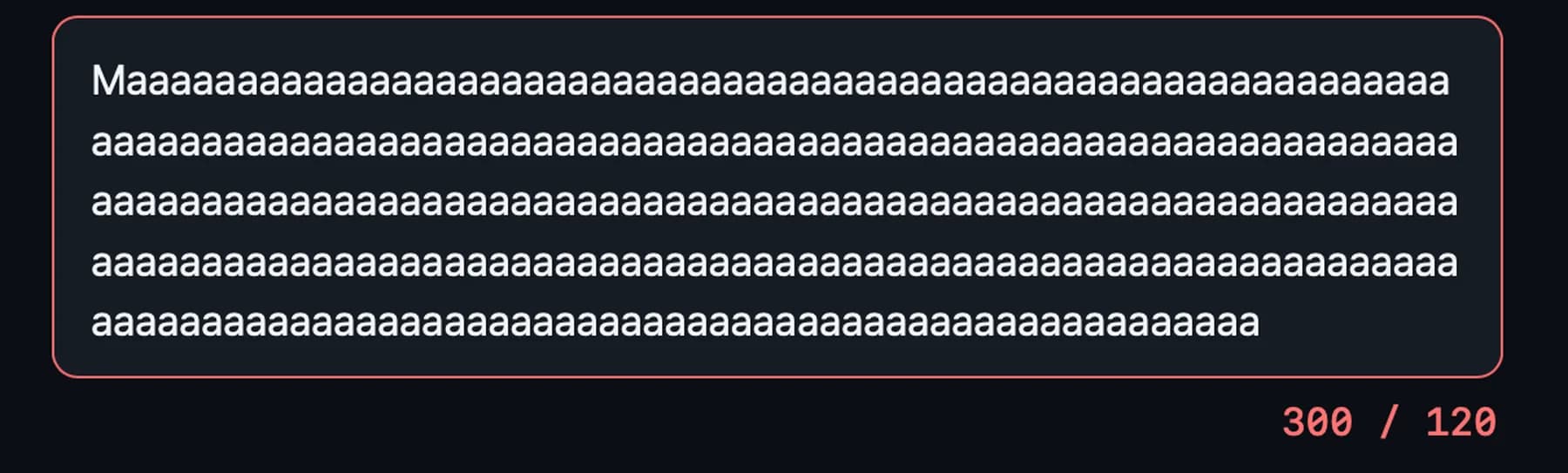
입력란이 제한을 넘는 값을 어떻게 처리하는지 확인하세요. 리포트에도 저장한 값을 붙여넣으면 다음 테스터가 같은 값으로 확인할 수 있습니다.
리포트 템플릿도 테스트 값 옆에
팀에서 쓰는 항목 제목을 텍스트 카드로 저장하세요. 문제를 보고할 때 입력값, 절차, 빌드, 실제 결과를 채우면 됩니다.
- 요약
- 재현 절차
- 예상 결과
- 실제 결과
- 빌드와 기기
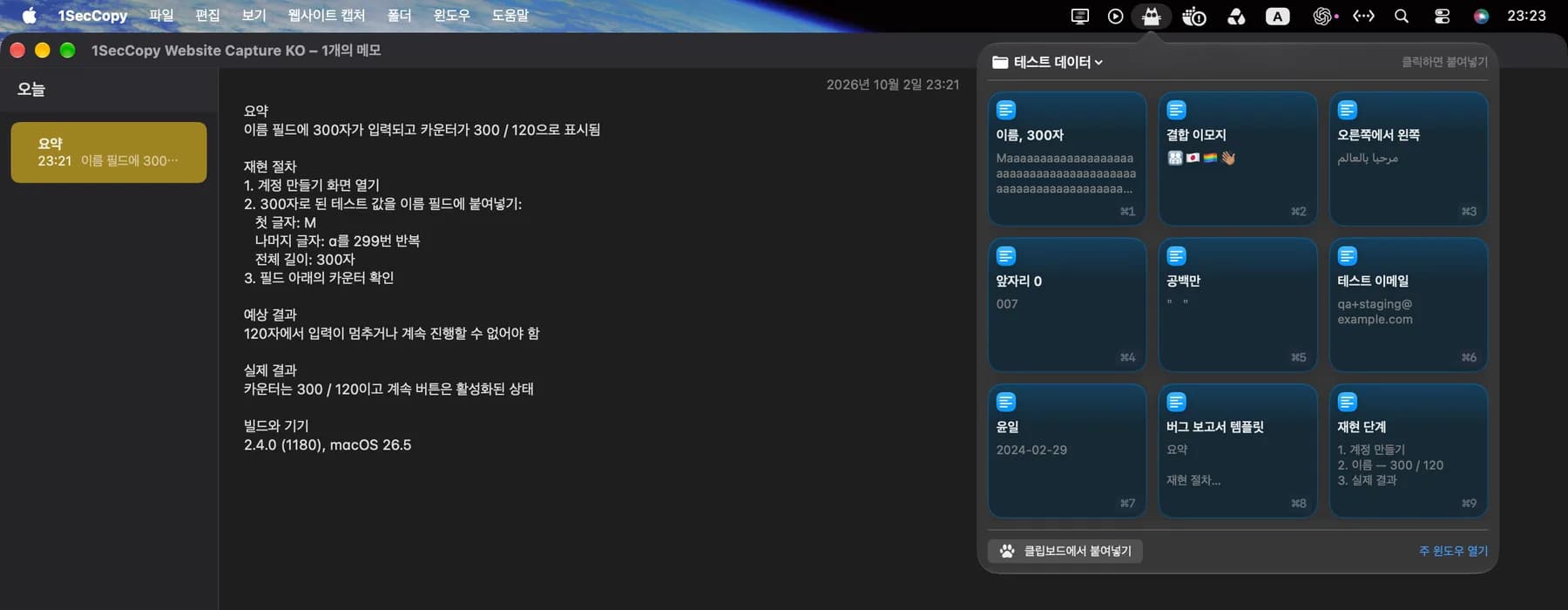
프로젝트별로 테스트 폴더를 준비하세요
라이브러리
테스트 값과 리포트 템플릿을 함께
경계값 문자열, Unicode 예시, example.com 테스트 이메일, 날짜를 리포트 템플릿과 같은 폴더에 모으세요. 무엇을 확인하는 값인지 이름에 넣으면 회귀 테스트에서 필요한 카드를 찾기 쉽습니다.
메뉴 막대
테스트 중에 저장한 값 꺼내기
Mac에서는 메뉴 막대 패널에서 카드를 복사해 테스트할 입력란에 붙여넣으세요. 패널이 열려 있으면 ⌘1–⌘9로 첫 아홉 카드를 고를 수 있습니다. 자동 붙여넣기는 기능을 켜고 손쉬운 사용 권한을 허용해야 합니다. iPhone과 iPad에서는 지원되는 입력란에 1SecCopy 키보드를 사용할 수 있습니다.
동기화
다른 기기에서도 테스트 폴더를
Premium 클라우드 동기화로 저장한 카드를 기기 간에 동기화할 수 있습니다. Mac, iPhone, iPad에서 준비한 테스트 값을 쓰고 각 기기의 동작을 리포트에 기록하세요.

매일 쓰는 내용 몇 개부터 저장해 보세요
1SecCopy를 다운로드하고 자주 쓰는 답변, 프롬프트, 이미지, 문구를 카드로 저장하세요. 폴더에 모아 두고 다음 작업에서 하나 꺼내 써 보세요.