
SNS投稿
投稿文とハッシュタグを、次の投稿にも
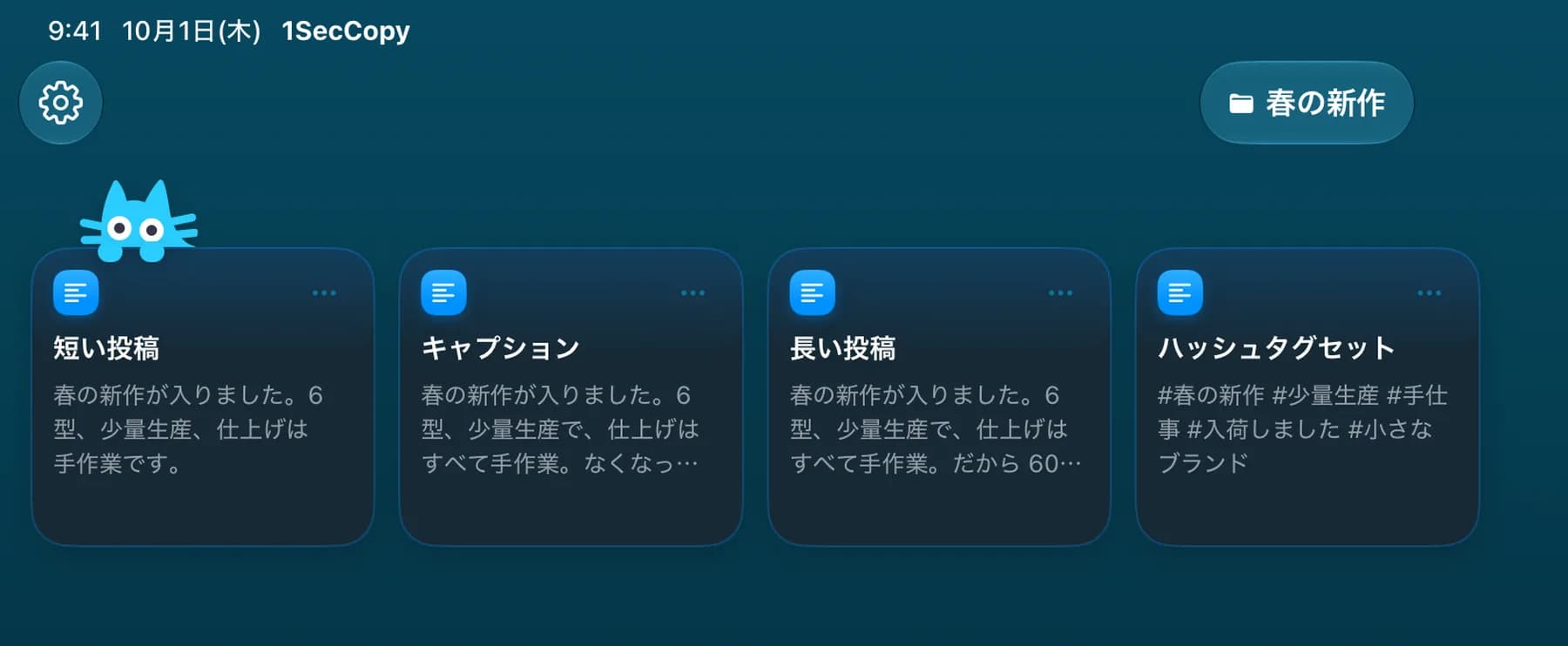
告知文を投稿先に合わせて使い分けたいときは、短い文、長いキャプション、リンクを同じフォルダに。次の投稿も、合う下書きから始められます。

投稿先に合わせた下書きを保存
小さなお店の投稿文の例です。必要な版を保存し、投稿前に内容と投稿先の条件を確認しましょう。
1つのお知らせを、3つの長さで
短い投稿
春のコレクションが登場。手作りの新作6点を[リンク]でご覧ください。
キャプション
春のコレクションが登場しました。少量ずつ制作し、手作業で仕上げた新作6点。全アイテムは[リンク]から。気になるのはどれですか?
長い投稿
春のコレクションをご紹介します。新作は6点。少量ずつ制作し、手作業で仕上げ、梱包前に1点ずつ確認しています。全アイテムは[リンク]でご覧いただけます。サイズや配送について知りたいことがあれば、コメントやメッセージでお尋ねください。
ハッシュタグは別のカードに保存
#春の新作 #少量生産 #ハンドメイド #新作紹介 #小さなお店
選んだ投稿文と組み合わせて使い、内容や投稿先に合わせてタグを調整します。
ライブラリ
キャンペーン用と、普段の投稿用に分ける
投稿の下書き、ハッシュタグ、商品リンク、よく使う返信を別々のカードに。必要な改行も保存できます。投稿前にリンクを確認し、変わった日付や内容を書き換えましょう。
キーボード
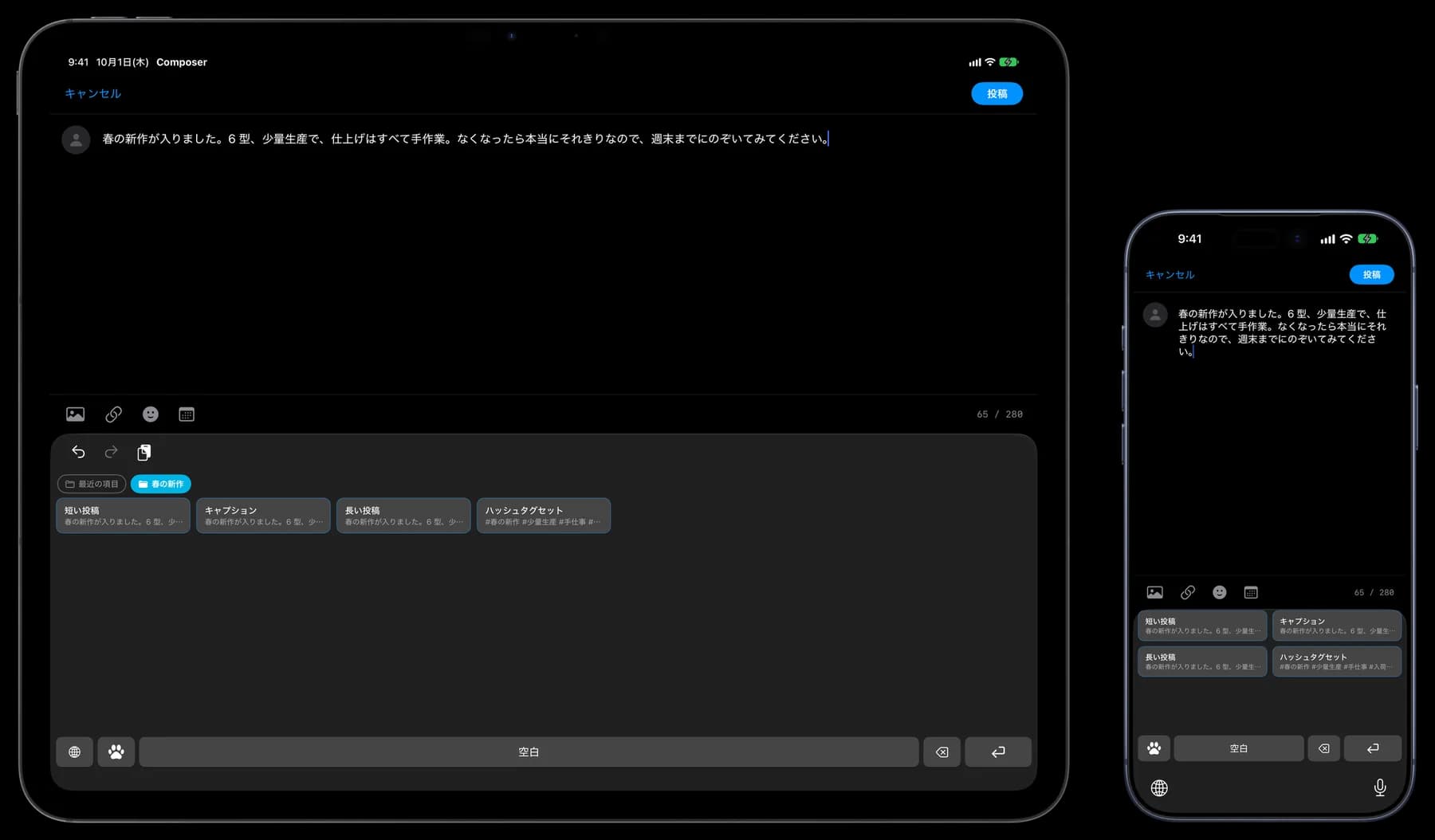
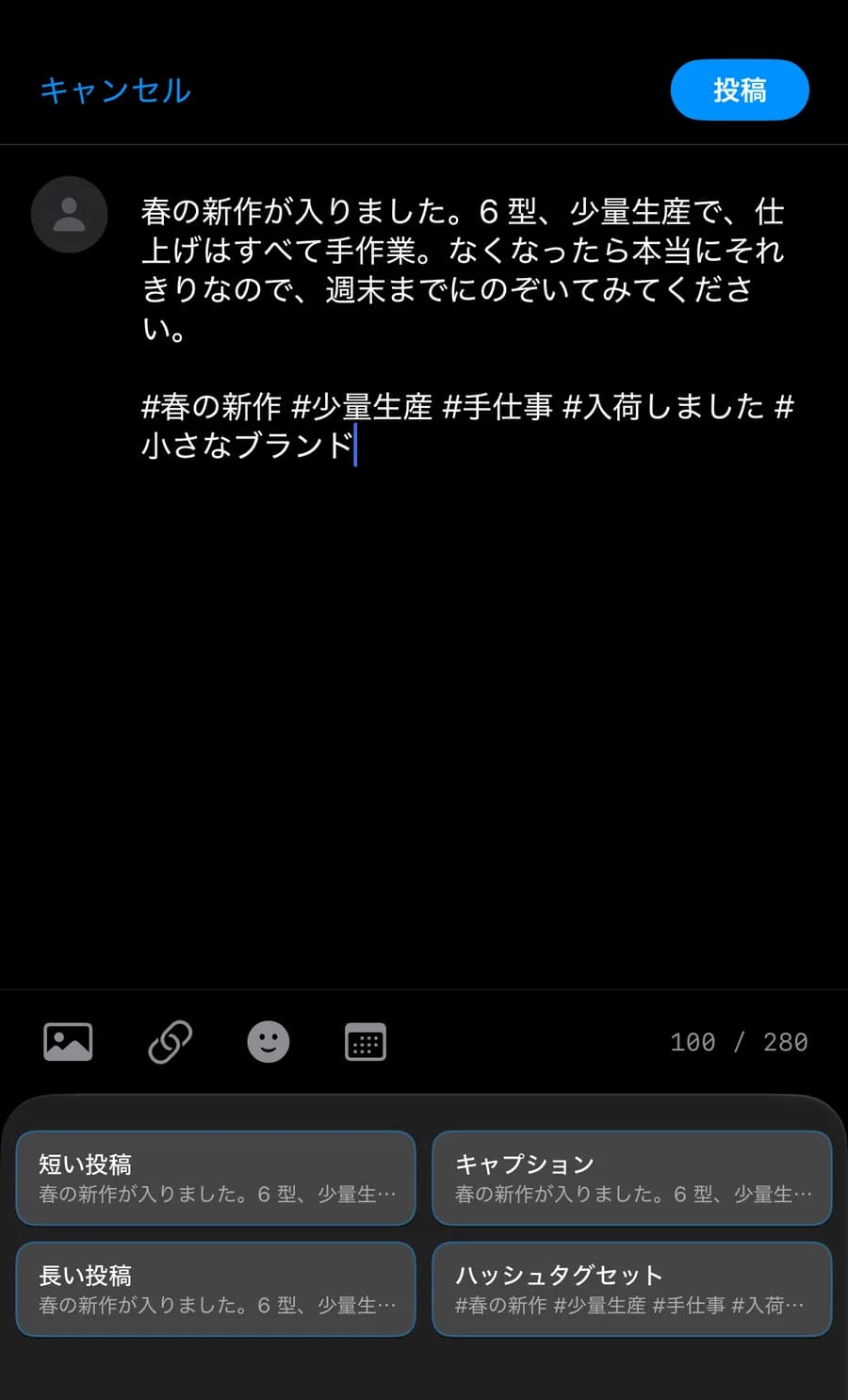
投稿を書きながら保存した文を入力
iPhoneやiPadでは、対応するテキスト入力欄で1SecCopyキーボードからカードを入力できます。ホーム画面のQuick Copyからコピーすることも可能です。Macで下書きを作るときは、メニューバーのパネルから取り出せます。
同期
Macで直して、iPhoneで続きを
Premiumのクラウド同期で、保存したカードをデバイス間で同期できます。Macで直した投稿文をiPhoneやiPadで取り出し、投稿全体を確認してから公開しましょう。

まずは、毎日使うものをいくつか保存
1SecCopyをダウンロードして、よく使う返信やプロンプト、画像、定型文をカードに。フォルダにまとめたら、次の作業で使ってみてください。