
QA・テスト
QAのテストデータを、次の検証にも
長い名前、先頭が0の番号、特殊なUnicode。テストのたびに入力し直す代わりに、値をカードに保存しましょう。フォームの検証にも、不具合報告にも使えます。

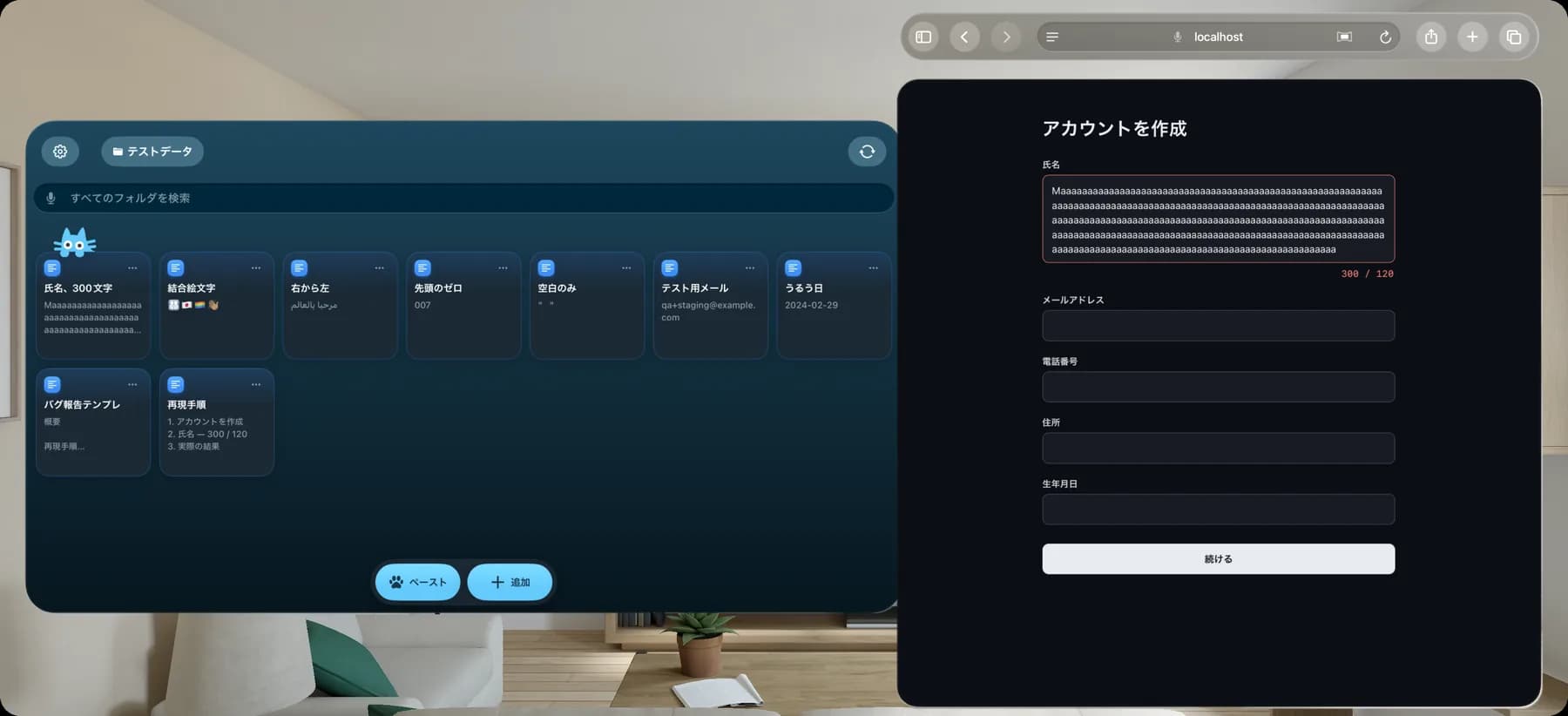
よく使う境界値を1つのフォルダに
プロジェクトに合わせて調整できるテスト値の例です。アプリの仕様に沿って動作を確認し、結果を記録しましょう。
| テスト値 | 確認すること | パネルのキー |
|---|---|---|
| Maaaaaaaaaaaaaaaaaaaaaaaaaaaaaaaaaaaaaaaaaaaaaaaaaaaaaaaaaaaaaaaaaaaaaaaaaaaaaaaaaaaaaaaaaaaaaaaaaaaaaaaaaaaaaaaaaaaaaaaaaaaaaaaaaaaaaaaaaaaaaaaaaaaaaaaaaaaaaaaaaaaaaaaaaaaaaaaaaaaaaaaaaaaaaaaaaaaaaaaaaaaaaaaaaaaaaaaaaaaaaaaaaaaaaaaaaaaaaaaaaaaaaaaaaaaaaaaaaaaaaaaaaaaaaaaaaaaaaaaaaaaaaaaaaaaaaaaaaaa テスト値の例:Mの後にaを299個並べた文字列。 | 300文字のASCII名での長さ制限とレイアウト | ⌘1 |
| 👨👩👧👦🇹🇼🏳️🌈👋🏽 | Unicodeの数え方:書記素クラスタ4個、コードポイント15個、UTF-16コード単位25個 | ⌘2 |
| مرحبا بالعالم | 右から左の表示、句読点、文字の切り詰め | ⌘3 |
| 007 | 識別番号の先頭の0が残るか | ⌘4 |
| " " | 空白だけの入力 | ⌘5 |
| [email protected] | プラスタグ付きの有効なメールアドレス | ⌘6 |
| 2024-02-29 | うるう日の日付検証 | ⌘7 |
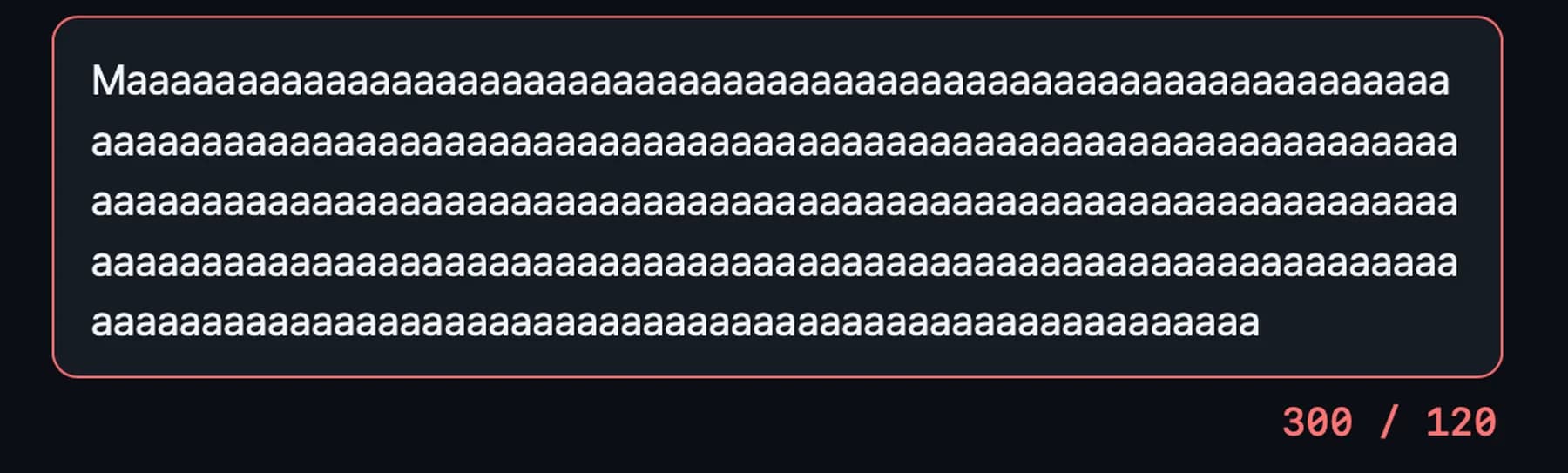
上限を超える入力をどう扱うか確認しましょう。報告にも保存した値を貼り付ければ、次の担当者が同じ値で検証できます。
報告テンプレートもテスト値と一緒に
チームで使う項目名をテキストカードに保存。不具合の報告時に、入力値、手順、ビルド、実際の結果を加えましょう。
- 概要
- 再現手順
- 期待する結果
- 実際の結果
- ビルドとデバイス
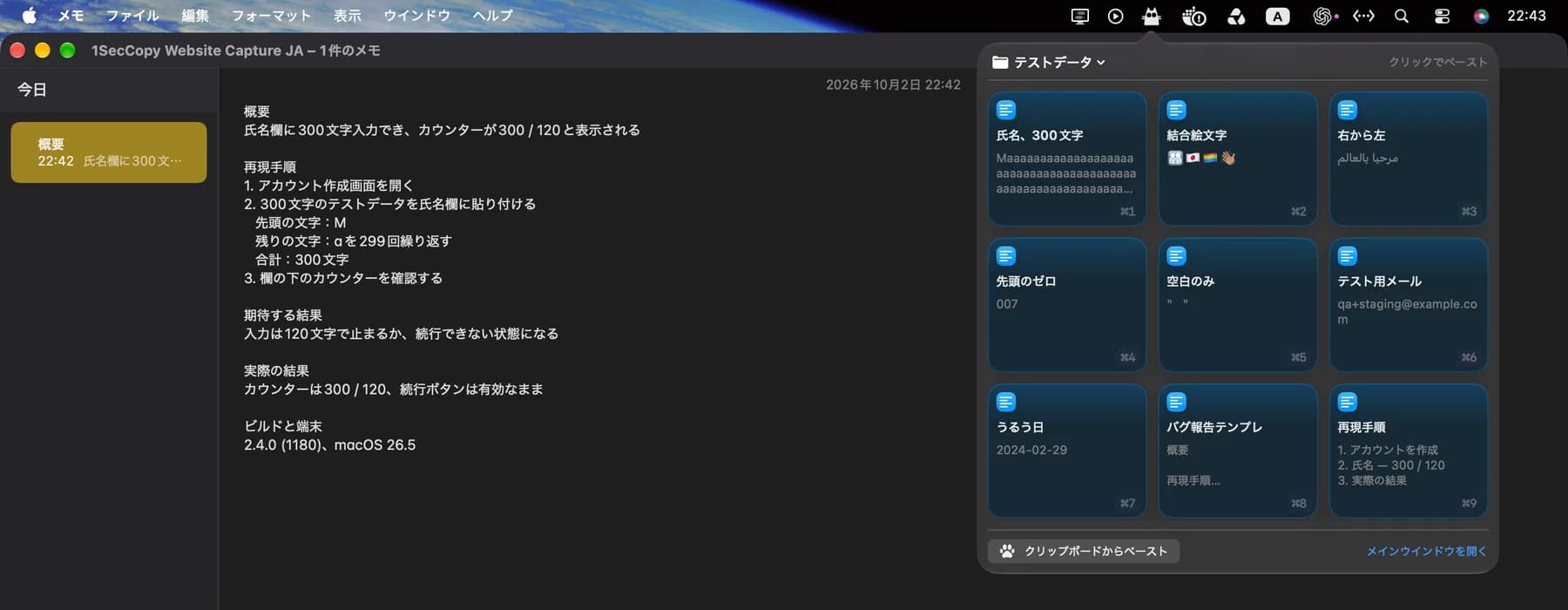
プロジェクトごとにテスト用フォルダを
ライブラリ
テスト値と報告テンプレートをまとめる
境界値の文字列、Unicode、example.comのテスト用メールアドレス、日付を報告テンプレートと同じフォルダに。カード名に検証の目的を入れると、回帰テストで必要なものを見つけやすくなります。
メニューバー
テスト中に保存した値を取り出す
Macではメニューバーのパネルからカードをコピーし、テストする欄に貼り付けます。パネルを開いた状態なら⌘1〜⌘9で先頭9枚を選択できます。自動貼り付けは有効化とアクセシビリティの許可が必要です。iPhoneやiPadでは、対応する欄で1SecCopyキーボードを使えます。
同期
別のデバイスでもテスト用フォルダを使う
Premiumのクラウド同期で、保存したカードをデバイス間で同期できます。Mac、iPhone、iPadで用意したテスト値を使い、各デバイスでの結果を報告に記録しましょう。

まずは、毎日使うものをいくつか保存
1SecCopyをダウンロードして、よく使う返信やプロンプト、画像、定型文をカードに。フォルダにまとめたら、次の作業で使ってみてください。