
開発者
コードスニペットとコマンドを手元に
覚えるほど頻繁には使わないけれど、残しておきたいコマンド。用途がわかる名前を付けて、よく使うコードやレビューコメントと一緒に保存できます。

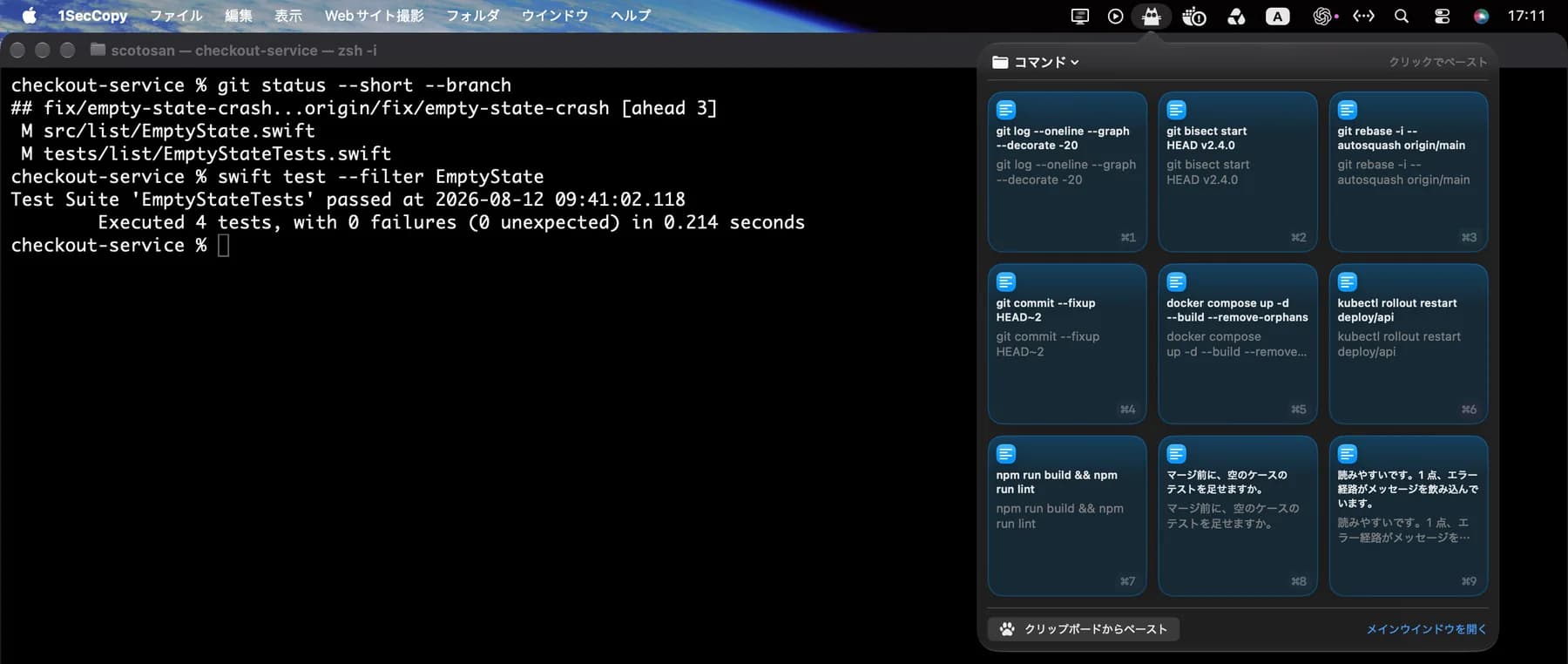
ターミナルで作業しながら、Macのメニューバーパネルを開きます。
メニューバー
パネルを開いて、保存したコマンドを選ぶ
1SecCopyのパネルからカードをコピーし、ターミナルやエディタに貼り付けます。パネルを開いた状態で⌘1〜⌘9も使えます。自動貼り付けには有効化とアクセシビリティの許可が必要です。コマンドは文字列として貼り付けられるので、実行前に確認してください。
⌘3パネルを開いた状態で

保存したコマンドを貼り付け、内容を確認してから実行します。
用途で見つかるコマンドとコメント
保存したテキストに改行、インデント、引用符を残せます。実行前に、現在のプロジェクトに合うコマンドか確認しましょう。
コマンドの例
- ⌘1
git log --oneline --graph --decorate -20 - ⌘2
git bisect start HEAD v2.4.0 - ⌘3
git rebase -i --autosquash origin/main - ⌘4
git commit --fixup HEAD~2 - ⌘5
docker compose up -d --build --remove-orphans - ⌘6
kubectl rollout restart deploy/api - ⌘7
npm run build && npm run lint
レビューコメントの例
- ⌘8
マージ前に、空の入力のテストを追加できますか?
- ⌘9
ここでエラーを捕捉していますが、呼び出し元には届きません。返すようにできますか?
ライブラリ
プロジェクトや作業ごとに整理
Gitコマンド、コンテナのコマンド、ひな形コード、コミットの命名規則をまとめて保存。いつ使うものか名前に入れましょう。正確なコマンドを思い出せないときも、名前や本文から検索できます。
複数行のコードを1枚のカードに
docker compose run --rm api \
  sh -lc 'npm ci \
    && npm run migrate \
    && npm test'
同期
別のデバイスでもスニペットを使う
Premiumのクラウド同期で、保存したカードをデバイス間で同期できます。Macでスニペットを更新し、ほかのデバイスからも取り出せます。自分宛てのメッセージにコピーする手間を減らせます。

まずは、毎日使うものをいくつか保存
1SecCopyをダウンロードして、よく使う返信やプロンプト、画像、定型文をカードに。フォルダにまとめたら、次の作業で使ってみてください。