
Code und Befehle
Deine Code-Snippets und Terminalbefehle
Der Befehl, den du alle paar Wochen brauchst, muss nicht im Verlauf verschwinden. Speichere ihn unter einem klaren Namen, zusammen mit deinen Snippets und häufigen Review-Kommentaren.
 iPhone · iPad · Vision Pro
Apple Silicon · Intel
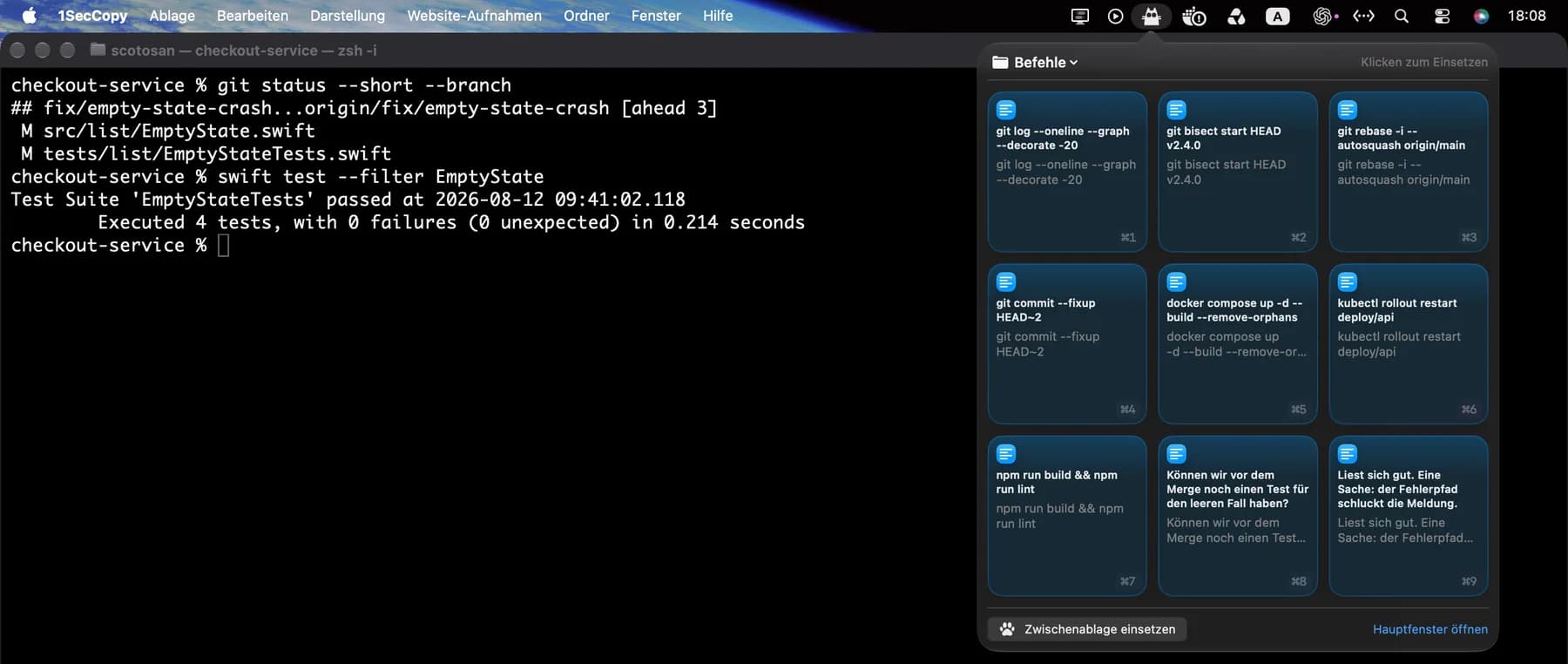
Öffne 1SecCopy über die Menüleiste, während du im Terminal arbeitest.
Menüleiste
Fenster öffnen, Karte auswählen
Öffne das Fenster und klicke auf eine Karte zum Kopieren. Bei geöffnetem Fenster geht das auch mit ⌘1 bis ⌘9. Füge den Inhalt danach im Terminal oder Editor ein. Automatisches Einfügen erfordert eine aktivierte Option und die nötige Berechtigung.
⌘3bei geöffnetem Fenster

Prüfe Befehl und Argumente, bevor du ihn ausführst.
Die Befehle, die du immer wieder suchst
Speichere den Block mit Einrückungen und Zeilenumbrüchen. Prüfe vor der Nutzung die Pfade und Argumente.
Befehle
- ⌘1
git log --oneline --graph --decorate -20 - ⌘2
git bisect start HEAD v2.4.0 - ⌘3
git rebase -i --autosquash origin/main - ⌘4
git commit --fixup HEAD~2 - ⌘5
docker compose up -d --build --remove-orphans - ⌘6
kubectl rollout restart deploy/api - ⌘7
npm run build && npm run lint
Review-Kommentare
- ⌘8
Können wir einen Test für den leeren Fall ergänzen?
- ⌘9
Der Fehlerpfad unterdrückt die Meldung. Können wir sie erhalten?
Bibliothek
Nach Repository oder Aufgabe ordnen
Git-Befehle, Container, Startcode und Review-Kommentare. Speichere jeden Eintrag als Karte und finde ihn über den Namen oder den Inhalt wieder.
Ein Block mit vier Zeilen
docker compose run --rm api \
  sh -lc 'npm ci \
    && npm run migrate \
    && npm test'
Sync
Deine Karten auch auf anderen Geräten
Mit Premium werden die Karten zwischen deinen Geräten synchronisiert. Wenn sich ein Befehl ändert, aktualisiere die Karte für das nächste Mal.

Fang mit deinen häufigsten Inhalten an
Lade 1SecCopy herunter und speichere ein paar Texte oder Bilder. Den Rest kannst du nach und nach ergänzen.
iPhone · iPad · Vision ProApple Silicon · Intel