
Code et commandes
Extraits de code et commandes de terminal
La commande que vous utilisez de temps en temps n’a pas besoin de se perdre dans l’historique. Gardez-la sous un nom clair, avec vos extraits de code et commentaires habituels.
 iPhone · iPad · Vision Pro
Apple Silicon · Intel
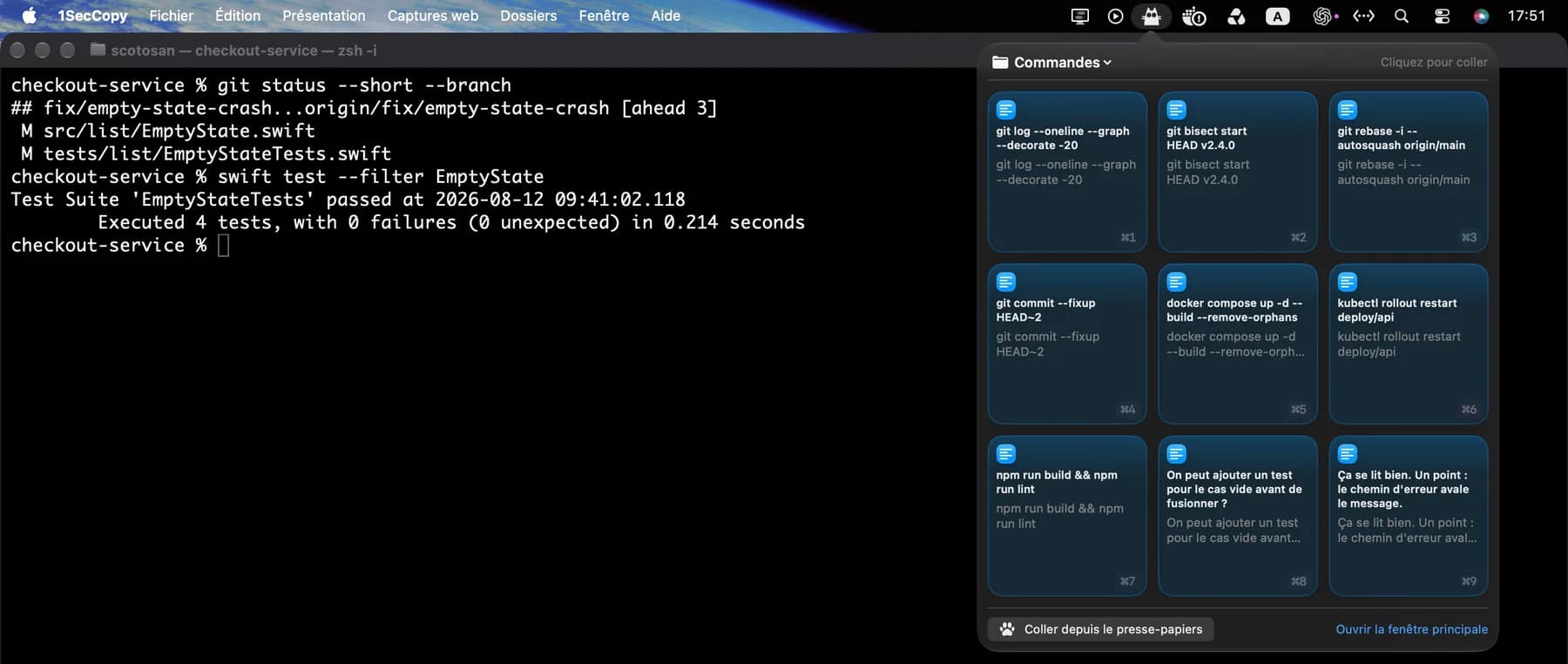
Ouvrez 1SecCopy dans la barre des menus depuis votre terminal.
Barre des menus
Ouvrez le panneau, choisissez la fiche
Ouvrez le panneau et cliquez sur une fiche pour la copier, ou utilisez ⌘1 à ⌘9 lorsque le panneau est ouvert. Collez-la ensuite dans le terminal ou l’éditeur. L’insertion automatique demande d’activer l’option et d’autoriser l’accès.
⌘3panneau ouvert

Vérifiez la commande et ses arguments avant de l’exécuter.
Les commandes que vous cherchez souvent
Enregistrez le bloc avec son indentation et ses sauts de ligne. Vérifiez les chemins et les arguments avant de l’utiliser.
Commandes
- ⌘1
git log --oneline --graph --decorate -20 - ⌘2
git bisect start HEAD v2.4.0 - ⌘3
git rebase -i --autosquash origin/main - ⌘4
git commit --fixup HEAD~2 - ⌘5
docker compose up -d --build --remove-orphans - ⌘6
kubectl rollout restart deploy/api - ⌘7
npm run build && npm run lint
Commentaires de revue
- ⌘8
Peut-on ajouter un test pour le cas vide ?
- ⌘9
Le chemin d’erreur masque le message. Peut-on le conserver ?
Bibliothèque
Classez par dépôt ou par tâche
Commandes Git, conteneurs, code de départ et commentaires de revue. Gardez chaque élément sur une fiche et retrouvez-le par son nom ou son contenu.
Un bloc de quatre lignes
docker compose run --rm api \
  sh -lc 'npm ci \
    && npm run migrate \
    && npm test'
Synchronisation
Retrouvez vos fiches sur vos autres appareils
Avec Premium, vos fiches se synchronisent entre vos appareils. Mettez la fiche à jour quand une commande change pour la retrouver à votre prochaine utilisation.

Commencez par ce que vous réutilisez le plus
Téléchargez 1SecCopy et enregistrez quelques textes ou images. Vous pourrez organiser le reste au fur et à mesure.
iPhone · iPad · Vision ProApple Silicon · Intel