
开发者
代码片段和终端命令,需要时就拿来用
有些命令值得留着,却没有常用到能背下来。取个清楚的名称,和常用代码、审查意见一起保存,下次需要就不必重新查。

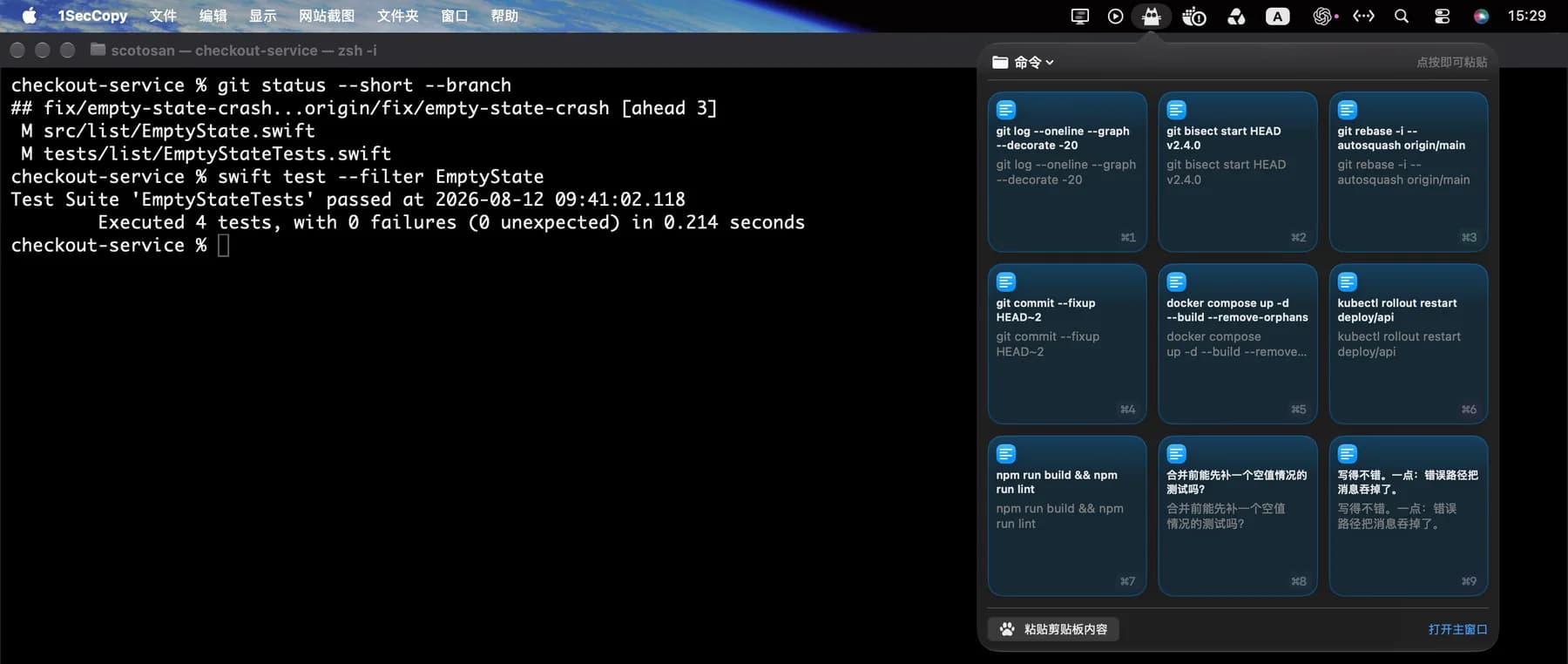
在终端工作时,打开 Mac 菜单栏面板。
菜单栏
打开面板,选择一个保存的命令
打开 1SecCopy 面板,复制卡片后粘贴到终端或编辑器。面板打开时,⌘1–⌘9 可选择前九张卡片;启用自动粘贴并授予辅助功能权限后,也能选择后直接粘贴。命令是以文字粘贴,执行前请先检查。
⌘3面板打开时

粘贴保存的命令,检查内容后再执行。
命令和审查意见,用用途命名
在保存文字中保留换行、缩进和引号。执行前,先检查命令是否适合当前项目。
命令示例
- ⌘1
git log --oneline --graph --decorate -20 - ⌘2
git bisect start HEAD v2.4.0 - ⌘3
git rebase -i --autosquash origin/main - ⌘4
git commit --fixup HEAD~2 - ⌘5
docker compose up -d --build --remove-orphans - ⌘6
kubectl rollout restart deploy/api - ⌘7
npm run build && npm run lint
审查意见示例
- ⌘8
合并前可以补一个空值输入的测试吗?
- ⌘9
这里捕获了错误,但调用方收不到。可以把错误返回吗?
卡片库
按项目或任务分类
Git 命令、容器命令、初始代码和提交命名规范都能存成卡片。名称写清楚用途;忘了完整命令时,可以搜索名称和内容。
多行代码,存成一张卡片
docker compose run --rm api \
  sh -lc 'npm ci \
    && npm run migrate \
    && npm test'
同步
换台设备,也能取用代码片段
Premium 云端同步让保存的卡片在设备之间同步。在一台 Mac 更新片段,其他设备也能取用,不必先发消息给自己。

先保存几个你每天都用的内容
下载 1SecCopy,把常用回复、提示词、图片或文字片段存成卡片。放进一个文件夹,下次需要时就拿来用。