
 Mac、iPhone 与 iPad 常用文本管理工具
常用的内容,一秒到手
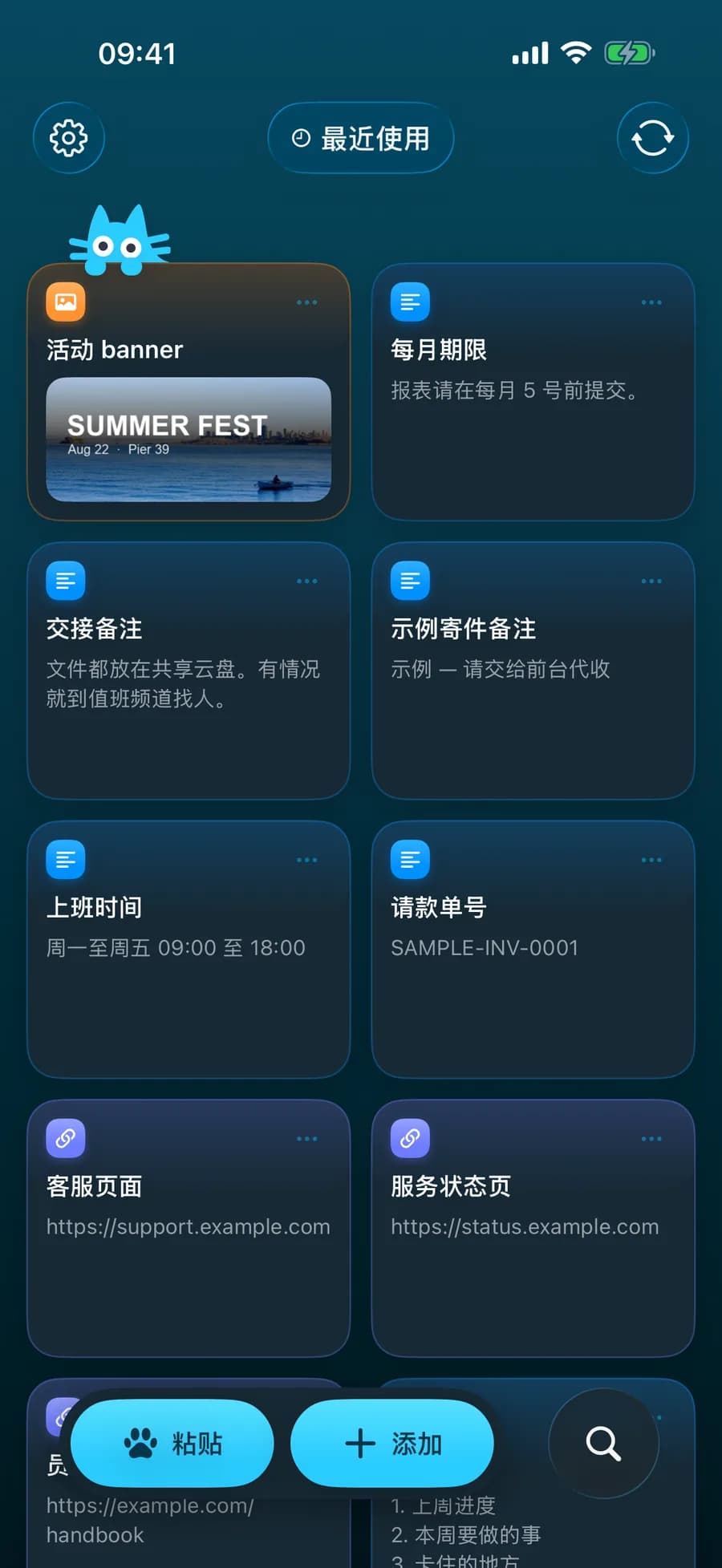
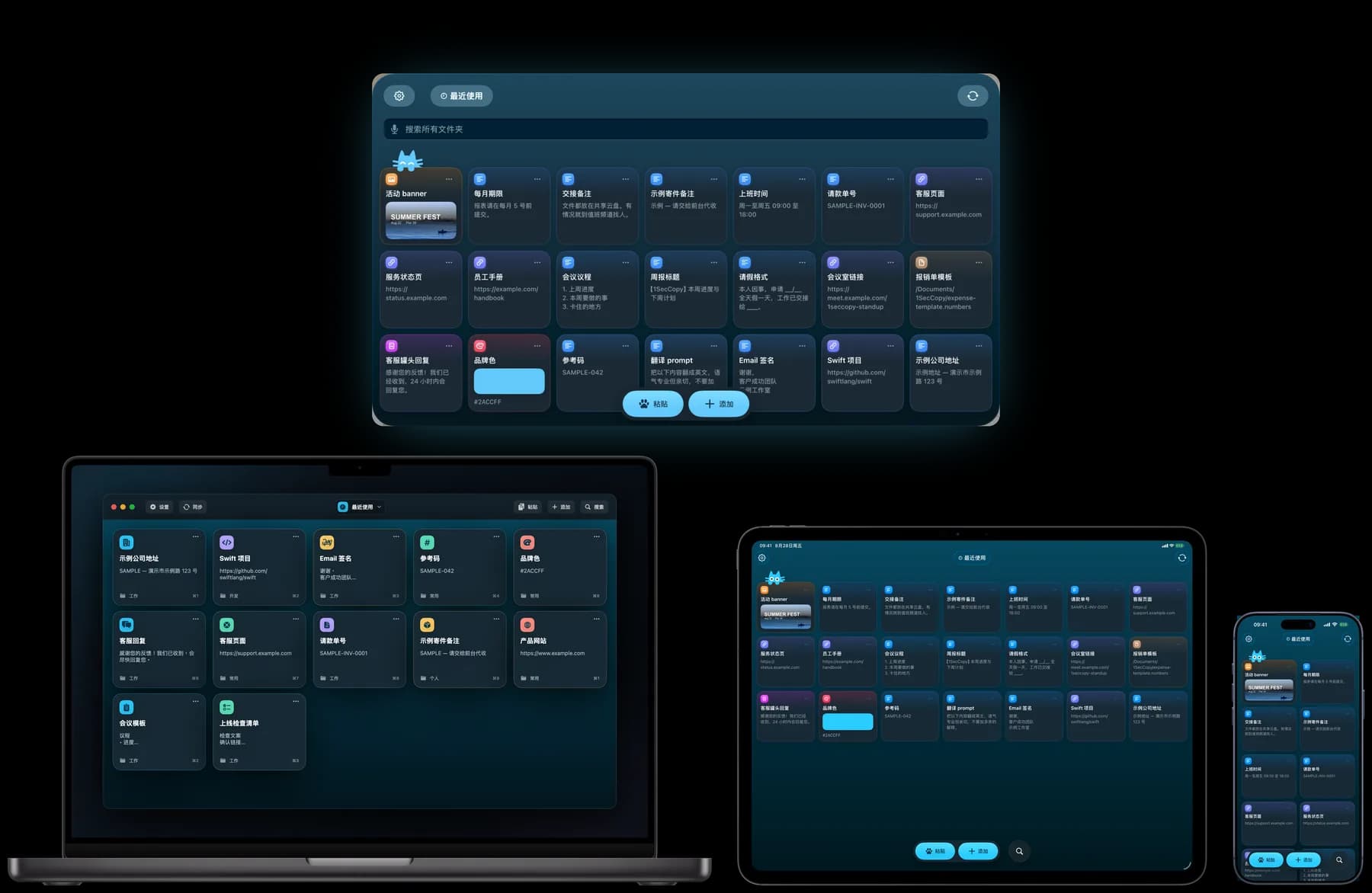
把常用的 AI prompt、地址、回复、链接、图片、表情包、颜色存成卡片,用文件夹整理。点一下,内容直接进剪贴板。

现已支持iOSiPadOSmacOSvisionOSAndroidClosed testingWindows即将推出
为你每天都要复制粘贴的内容而生
卡片库
卡片与文件夹,不是杂乱的历史记录
把文字、富文本、链接、图片、颜色存成卡片:每次都要重打的 AI prompt、你的地址、常用回复、品牌色值、每周都要发一次的表情包。用文件夹整理、随你排序,一次搜索找遍所有文件夹。点一下卡片,内容以原格式进入剪贴板。
键盘
会替你打字的键盘
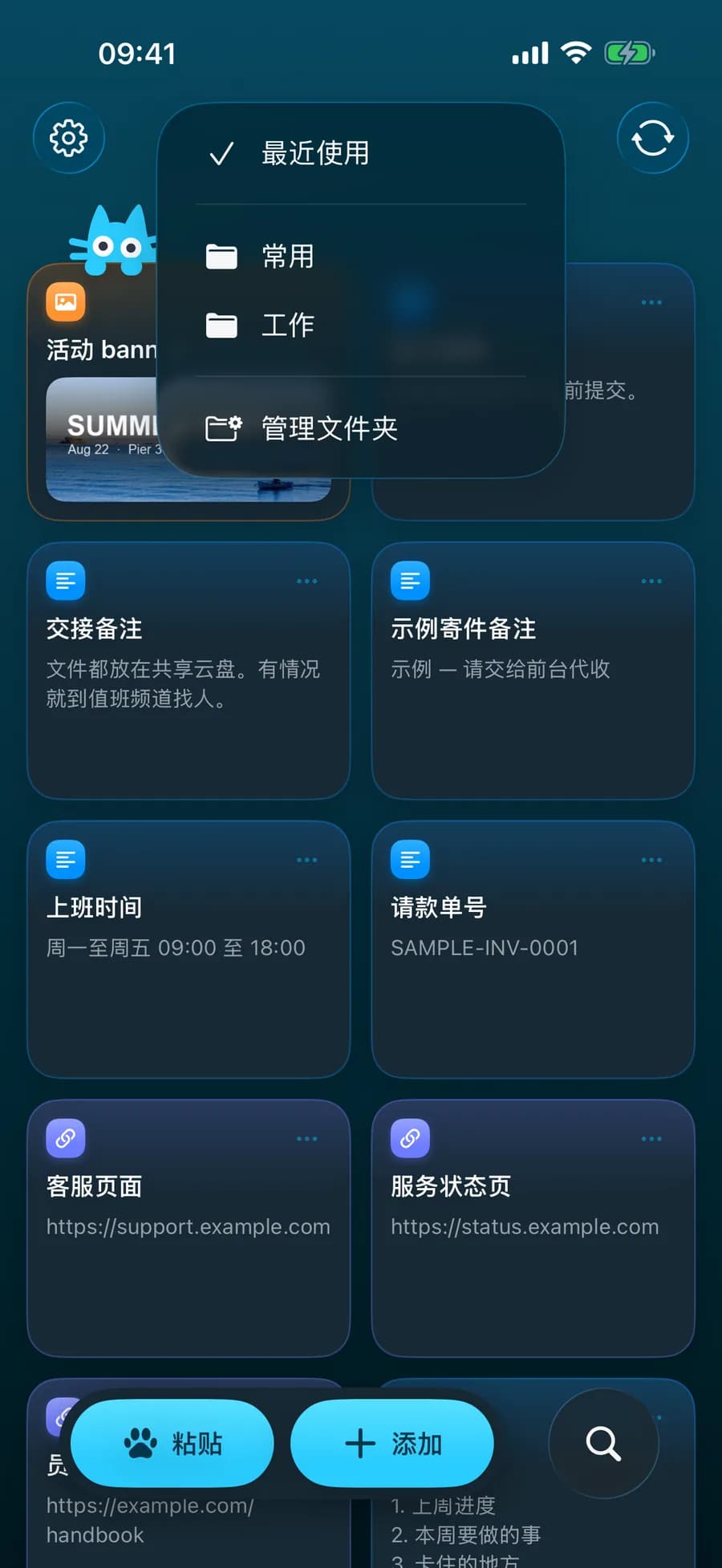
在 iPhone 或 iPad 的任何 app 切换到 1SecCopy 键盘,点一下卡片,内容直接插入光标处,不用复制、不用粘贴,也不用切换 app。
菜单栏
在 Mac 上,永远只差一次点击
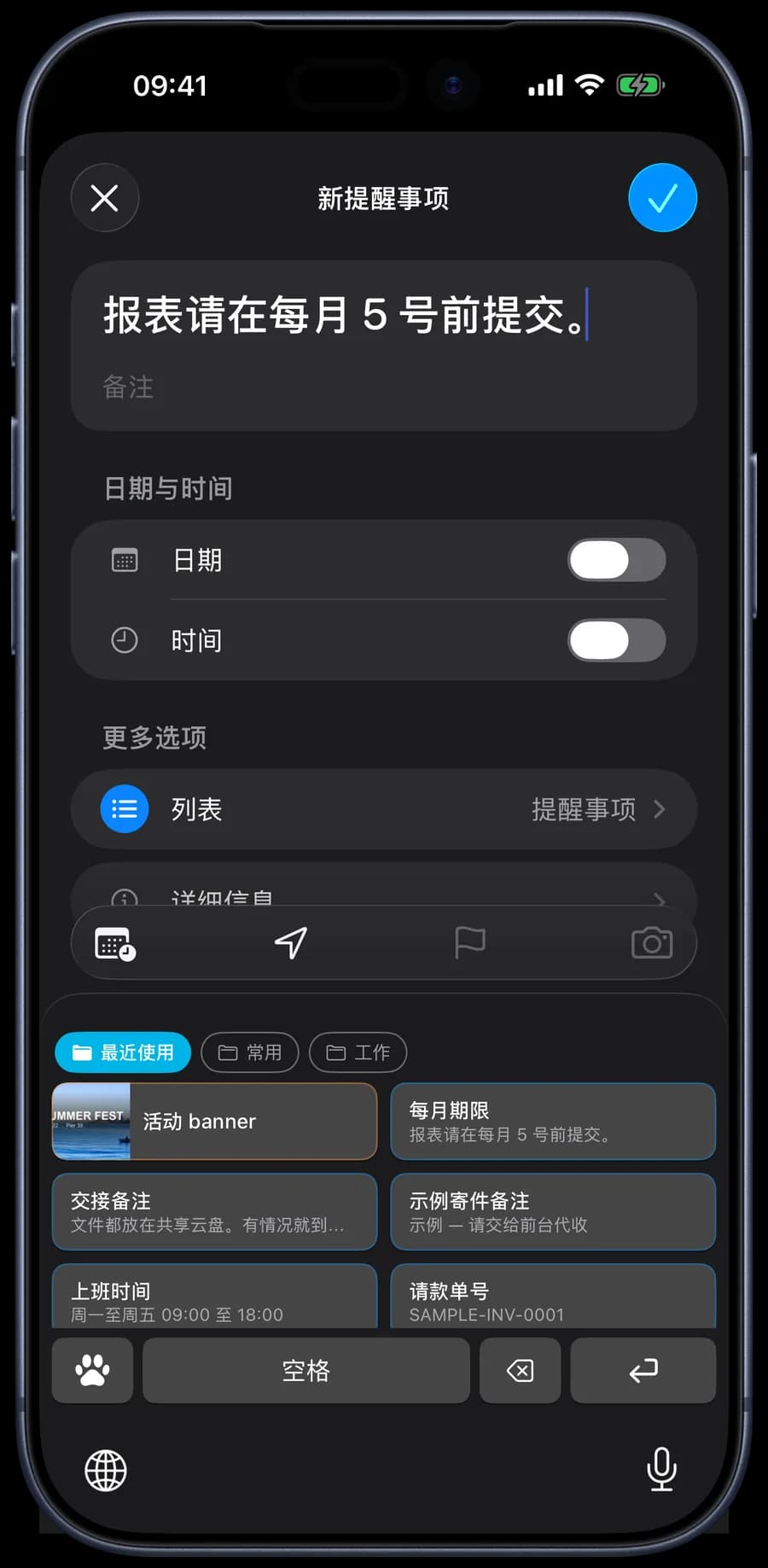
1SecCopy 就待在 Mac 的菜单栏。点一下图标,卡片就落在你正在工作的画面上。点选卡片直接贴进眼前的 app,或按 ⌘1 到 ⌘9,手完全不用离开键盘。
同步
这里复制,处处可粘
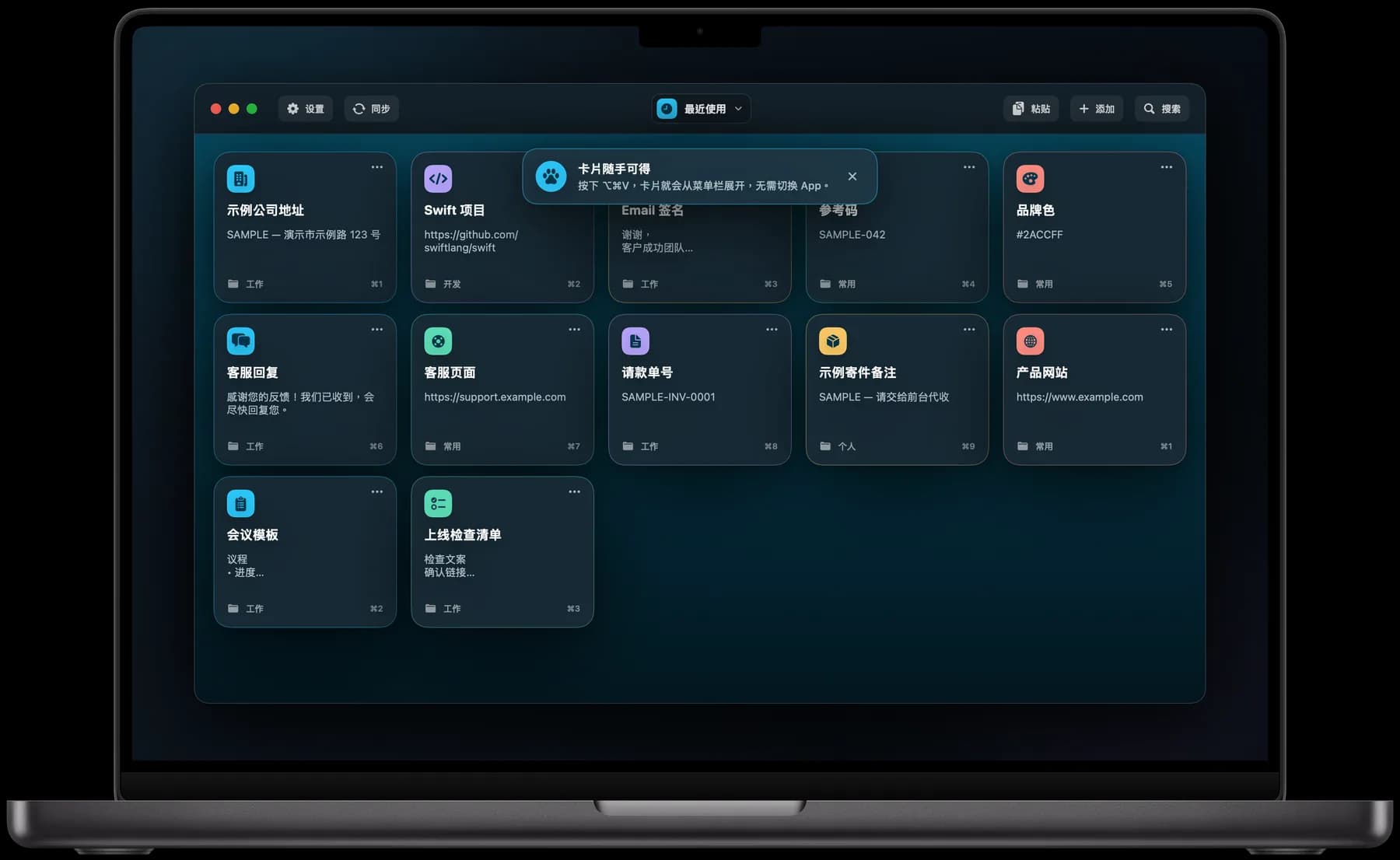
通过 Premium 云端同步,在你的设备间使用同一份卡片。在 Mac 新增或更新内容,就能在 iPhone 或 iPad 继续使用。
哪些内容,你总在重复复制粘贴?
客服回复、AI 提示词、代码片段,或聊天常用的表情包。看看如何用 1SecCopy 整理好,需要时直接取用。

别再重复打同样的内容
下载 1SecCopy,免费开始