1SecCopy

QA und Testing

Bei jedem Durchlauf dieselbe Eingabe, Zeichen für Zeichen

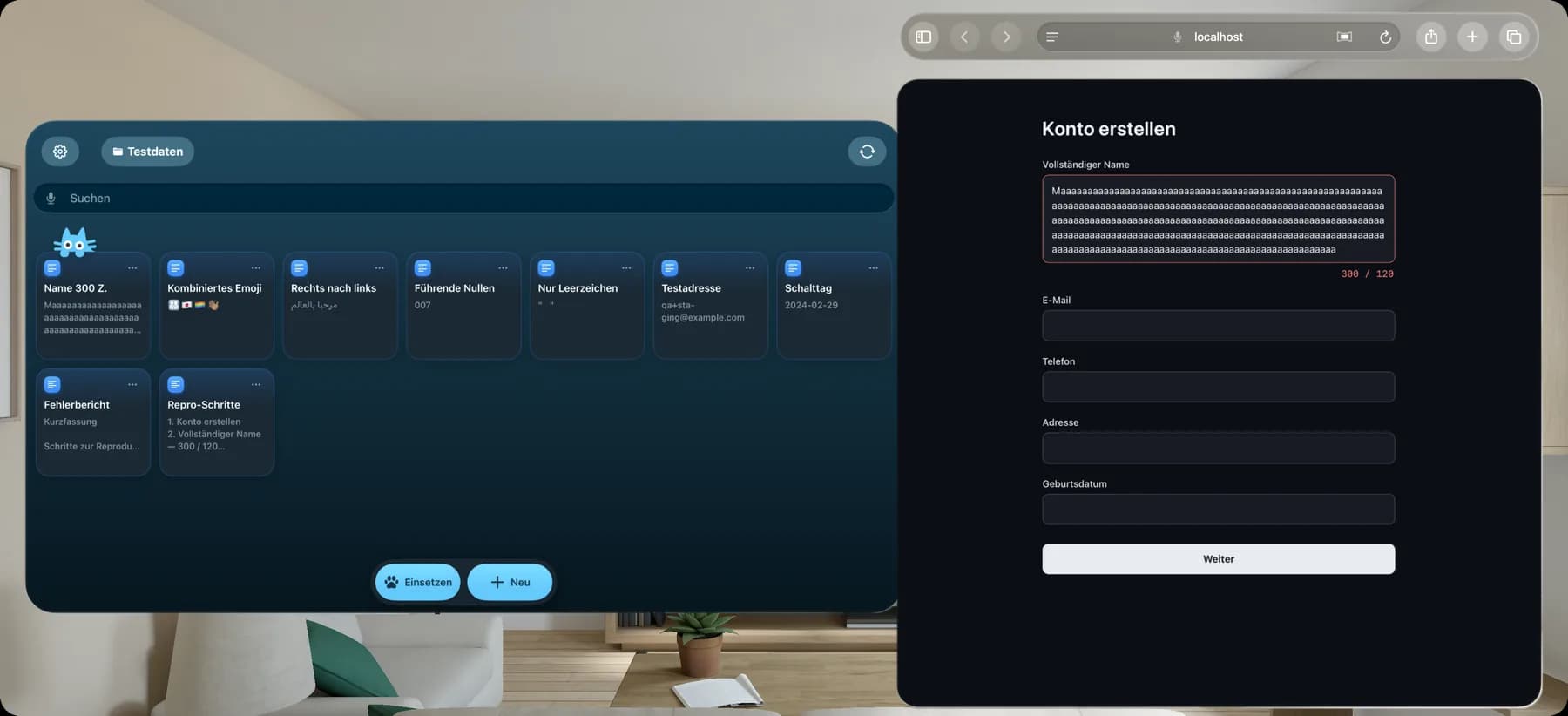
Du bist drei Schritte tief im Registrierungsablauf und brauchst wieder den Namen mit 300 Zeichen. Von Hand getippt werden daraus 299 oder 301, das Feld verhält sich anders, und der Bericht beschreibt am Ende einen Fehler, den sonst niemand reproduziert.

1SecCopy im App Store laden

Für iPhone, iPad, Mac & Apple Vision Pro · Android bei Google Play · Windows folgt bald

Der Ordner mit den Testdaten neben dem Build, der gerade getestet wird, ein Name mit 300 Zeichen steht schon im Feld
⌘1Maaaaaaaaaaaaaaaaaaaaaaaaaaaaaaaaaaaaaaaaaaaaaaaaaaaaaaaaaaaaaaaaaaaaaaaaaaaaaaaaaaaaaaaaaaaaaaaaaaaaaaaaaaaaaaaaaaaaaaaaaaaaaaaaaaaaaaaaaaaaaaaaaaaaaaaaaaaaaaaaaaaaaaaaaaaaaaaaaaaaaaaaaaaaaaaaaaaaaaaaaaaaaaaaaaaaaaaaaaaaaaaaaaaaaaaaaaaaaaaaaaaaaaaaaaaaaaaaaaaaaaaaaaaaaaaaaaaaaaaaaaaaaaaaaaaaaaaaaaa300

Eine Karte, 300 Zeichen, unverändert seit dem Tag, an dem du sie gespeichert hast.

Drei Durchläufe, ein String

Am Bildschirm ist nicht zu erkennen, welchen der drei du gerade getippt hast. Jeder bringt das Feld dazu, sich anders zu verhalten, und nur einer ist der Wert, der im Bericht steht. Aus einer Karte eingefügt stellt sich die Frage nicht.

ZeichenDurchlauf01Durchlauf02Durchlauf03
Von Hand getippt299300301

Drei Durchläufe, drei verschiedene Strings

Aus der Karte eingefügt300300300

Drei Durchläufe, derselbe String

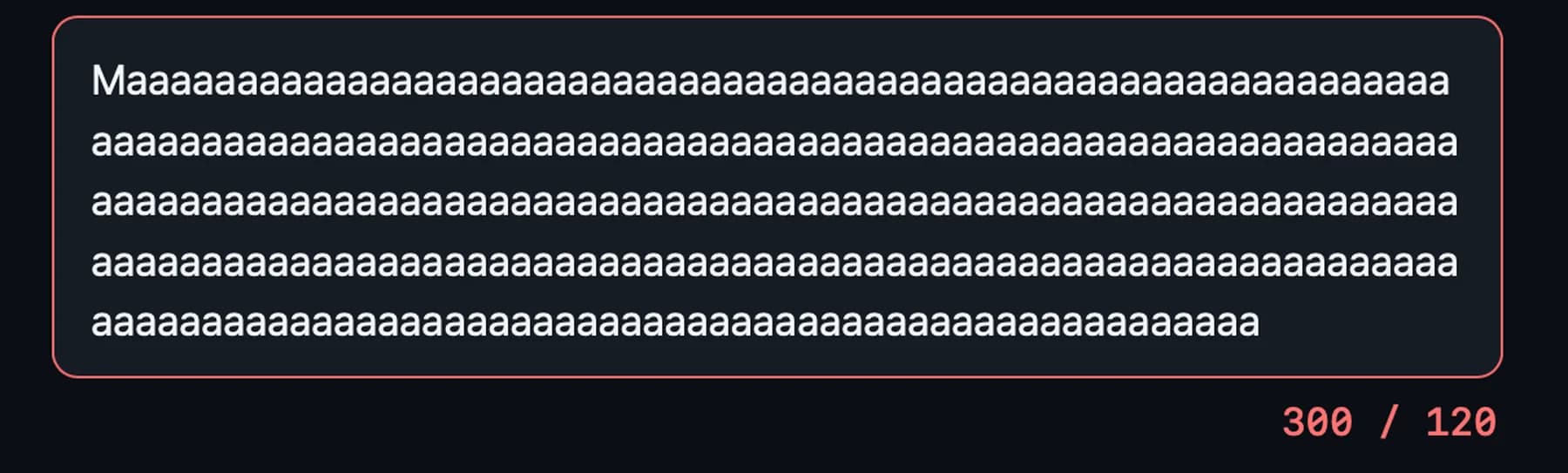
Ein Name mit 300 Zeichen in einem Feld, das bis 120 zähltpublic/screenshots/de/qa-field-crop.webpmac-dark/en-US/en-mac-11-field-overflow.png

Der Zähler steht auf 300 von 120, und genau das ist der Fehler. Füg dieselbe Karte morgen wieder ein, dann steht er wieder auf 300 von 120, und daraus wird ein Bericht statt einer Anekdote.

Heute verfügbar füriOSiPadOSmacOSvisionOSAndroidWindowsBald verfügbar

Die sieben, die immer wiederkommen

Jeder davon hat schon etwas kaputtgemacht. Als Karten abgelegt sind der Wert im Feld und der Wert im Bericht derselbe Wert, und genau den braucht die zweite Person, um es selbst zu sehen.

WertWas daran meistens brichtTaste
01MaaaaaaaaaaaaaaaaaaaaaaaaaaaaaaaaaaaaaaaaaaaaaaaaaaaaaaaaaaaaaaaaaaaaaaaaaaaaaaaaaaaaaaaaaaaaaaaaaaaaaaaaaaaaaaaaaaaaaaaaaaaaaaaaaaaaaaaaaaaaaaaaaaaaaaaaaaaaaaaaaaaaaaaaaaaaaaaaaaaaaaaaaaaaaaaaaaaaaaaaaaaaaaaaaaaaaaaaaaaaaaaaaaaaaaaaaaaaaaaaaaaaaaaaaaaaaaaaaaaaaaaaaaaaaaaaaaaaaaaaaaaaaaaaaaaaaaaaaaaSpaltenbreiten und jedes Feld, das seiner eigenen Maximallänge traut1
02👨‍👩‍👧‍👦🇹🇼🏳️‍🌈👋🏽Zeichenzählungen, denn keiner dieser Werte ist ein einzelnes Zeichen2
03مرحبا بالعالمAusrichtung, Reihenfolge der Satzzeichen und die Stelle, an der abgeschnitten wird3
04007Alles, was eine Belegnummer als Zahl speichert4
05" "Pflichtfeldprüfungen, die nur auf leer testen5
06[email protected]E-Mail-Filter, die beim Pluszeichen aufhören zu lesen6
072024-02-29Datumslogik an einem Schalttag7
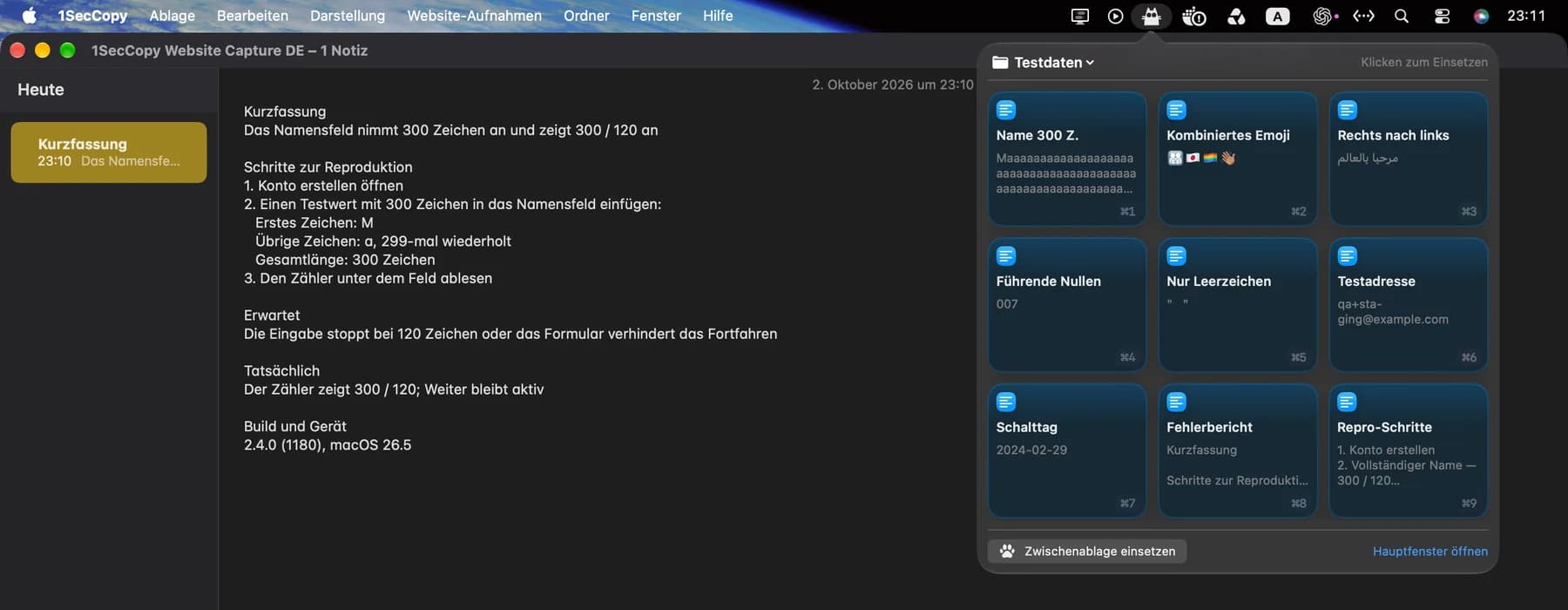
Ein Bugreport in einer Notiz-App, die Schritte und die genaue Eingabe bereits eingefügtpublic/screenshots/de/qa-report-notes.webpmac-dark/de-DE/de-mac-12-bug-report.png

Melden, wenn die Schritte schon dastehen

Die Vorlagenkarte bringt die fünf Überschriften mit, die dein Team zuerst liest. In den Schritten steht die Eingabe selbst, eingefügt statt beschrieben, damit die nächste Person genau das ausführt, was du ausgeführt hast.

  1. 01Kurzfassung
  2. 02Schritte zur Reproduktion
  3. 03Erwartet
  4. 04Tatsächlich
  5. 05Build und Gerät

Einmal gespeichert, den Rest der Runde nur noch eingefügt

  1. 01

    Bibliothek

    Ein Ordner pro Projekt, voll mit dem, was es kaputt macht

    Grenzwert-Strings, von rechts nach links geschriebener Text, ein Emoji mitten im Nachnamen, ein Datum in einem Format, mit dem niemand gerechnet hat, die Beispieladressen und Telefonnummern, die jedes Formular verlangt, die Tester-Adressen auf example.com, unter denen dein Team Fehler meldet. Die Berichtsvorlage und das Gerüst für die Reproduktionsschritte liegen im selben Ordner, je eine Karte, damit der Text von Anfang an eine Form hat.

  2. 02

    Menüleiste

    Einen Klick vom Build entfernt, den du testest

    1SecCopy sitzt in der Menüleiste des Mac, direkt neben dem, woran du gerade rüttelst. Klick auf das Symbol, und die Karten legen sich darüber. Klick eine an, und der Wert steht in dem Feld, in dem der Cursor sitzt. ⌘1 bis ⌘9 sind für die neun da, nach denen diese Runde ständig verlangt. Auf einem iPhone- oder iPad-Build tippt die 1SecCopy-Tastatur dieselben Werte direkt in die getestete App.

  3. 03

    Sync

    Derselbe Wert auf dem Gerät, zu dem du als Nächstes greifst

    Die Eingabe, die am Mac das Formular zerlegt hat, liegt schon auf dem iPad, wenn du es für das Tablet-Layout in die Hand nimmst, meist eine Sekunde nach dem Speichern. Ein Satz Testdaten auf allen Geräten, auf denen du testest, sodass der Durchlauf von vor der Mittagspause der ist, den du danach wiederholst.

    Die Synchronisierung zwischen Geräten ist in Premium enthalten.

Tipp nicht zweimal dasselbe.

Hol dir 1SecCopy im App Store oder bei Google Play. Der Einstieg ist kostenlos.

1SecCopy im App Store laden1SecCopy bei Google Play herunterladen

Für iPhone, iPad, Mac & Apple Vision Pro · Android bei Google Play · Windows folgt bald